
1. Prepare una página de prueba con datos ficticios
Primero, instale Prism. La página de prueba solo escribe marcas A/B, no necesita cuentas reales y no carga recursos externos. Descárguela y descomprímala en una carpeta aparte:
Descargar la página de prueba (ZIP)
En el Mac debe estar instalado Python 3. En Terminal, escriba cd (con un espacio al final), arrastre a Terminal la carpeta prism-profile-test descomprimida y pulse Intro; después, ejecute:
python3 -m http.server 4318 --bind 127.0.0.1 --directory fixtureDeje Terminal abierto; la dirección de prueba es http://127.0.0.1:4318/. Use esta dirección en todos los perfiles y no la cambie a mitad de la prueba por localhost ni cambie de puerto. Al terminar, pulse Control+C en Terminal para detener el servidor.
2. Cree dos perfiles fáciles de distinguir
Cree A
Haga clic en “Nuevo perfil”, póngale el nombre “Prueba-tutorial-A” y añada la dirección de prueba a las páginas de inicio. En este ejemplo se mantiene la conexión directa y el núcleo se fija en 144.0.7559.132; guarde el perfil.
Cree B
Siga los mismos pasos para crear “Prueba-tutorial-B”. Con nombres de ventana distintos evitará confundir dos pestañas del mismo perfil con perfiles independientes.
Anote sus condiciones de prueba
Anote el sistema, la versión de la aplicación Prism y la versión del núcleo vinculada al perfil. El núcleo global que aparece en la parte superior del gestor no es necesariamente el que usa ese perfil; si no dispone de la misma versión, anote la diferencia y revise los resultados por su cuenta.
3. Escriba, cambie de perfil y vuelva a abrir
Guarde A en A
Abra A y haga clic en “Guardar marca de prueba A”. Compruebe que la página muestra A tanto en Cookie como en localStorage.
Compruebe el estado inicial de B y guarde B
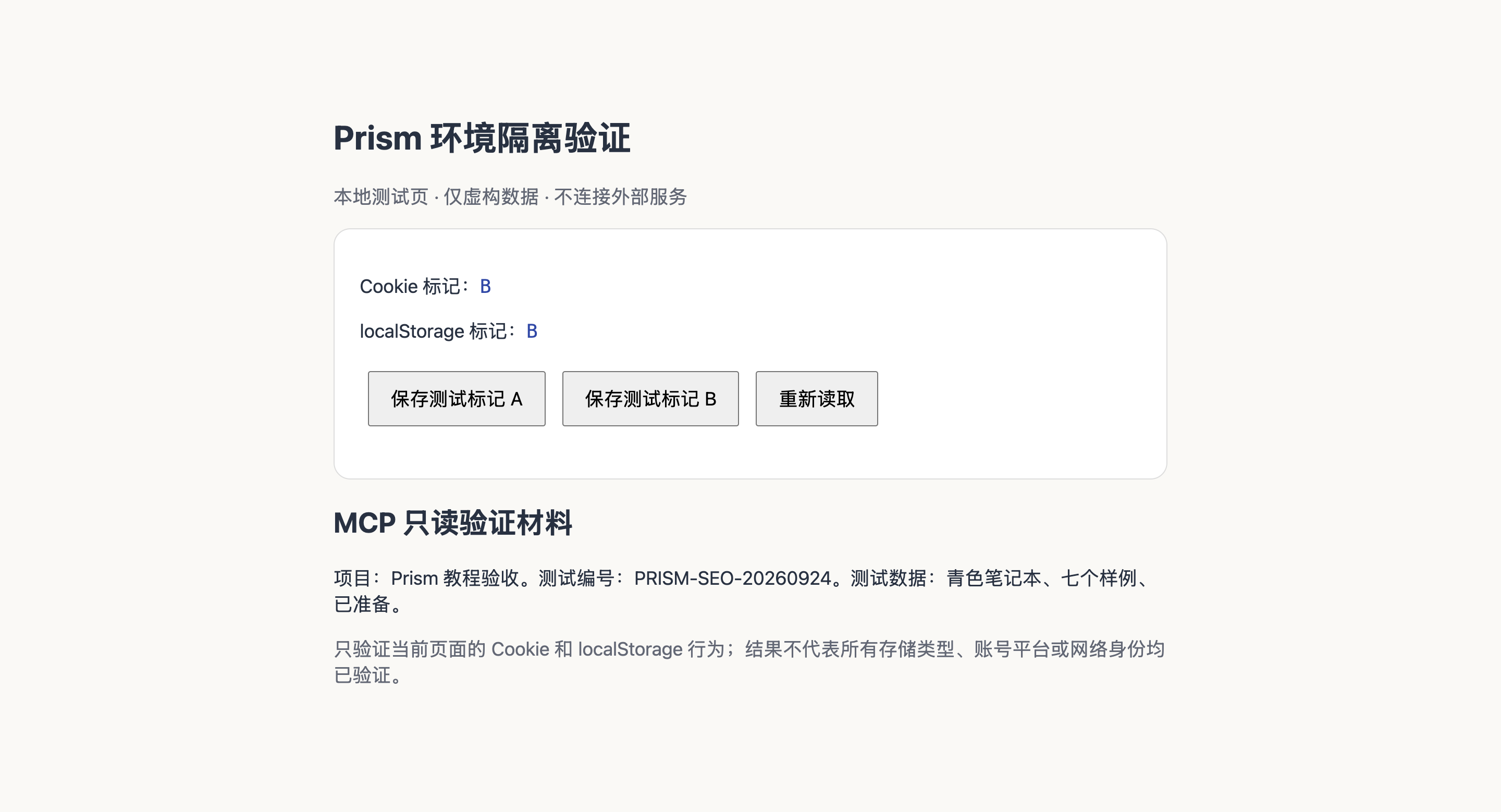
La primera vez que abra la página de prueba en B, ambos valores deben aparecer como “Sin definir”. Tras hacer clic en “Guardar marca de prueba B”, ambos deben cambiar a B.
Vuelva a A y recargue
A debe seguir mostrando A/A; lo hecho en B no debe sobrescribirlo.
Cierre A y vuelva a abrirlo
Cierre todo el perfil A, vuelva a abrirlo y visite la misma dirección; ambos valores deben seguir mostrando A. No sustituya este paso por cerrar solo una pestaña.
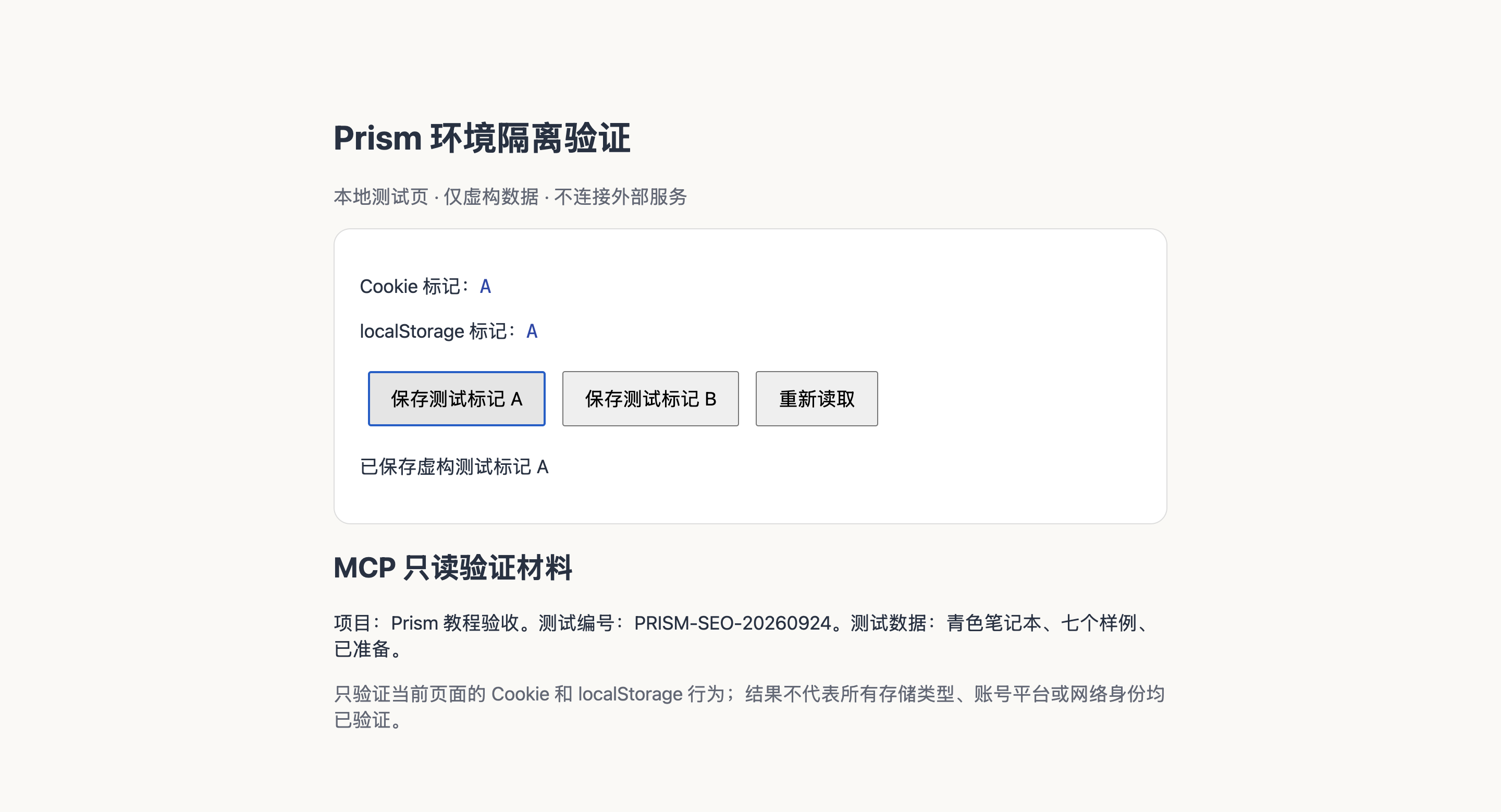
| Comprobación | Observación real | Conclusión |
|---|---|---|
| Después de escribir en A | Cookie A · localStorage A | Según lo esperado |
| Primera apertura de B | Ambos valores en “Sin definir” | Según lo esperado |
| Después de escribir en B | Cookie B · localStorage B | Según lo esperado |
| A tras recargar / volver a abrir | Ambos siguen en A | Según lo esperado |
Este ejemplo verifica el aislamiento y la persistencia de dos tipos de almacenamiento; no permite deducir que todas las plataformas vayan a aceptar el inicio de sesión ni que los dos perfiles tengan IP de salida distintas. Si usan la misma red directa, la IP de salida puede ser la misma.
4. Exporte una copia de seguridad completa y restáurela en un perfil nuevo
Cierre el perfil B
Guarde su trabajo y cierre B. Si una sesión de MCP lo está usando, pida antes a la tarea correspondiente que libere la sesión que creó.
Busque la opción de copia de seguridad completa
En la fila de B, abra el menú Más → “Datos de perfil” → “Copia de seguridad completa de datos” → “Exportar copia de seguridad”. Elija una ubicación que usted controle y espere el mensaje de confirmación.
Importe la carpeta de copia de seguridad
En la ventana principal, elija “Importar perfil” → “Importar copia de seguridad de datos completa” → “Seleccionar directorio de respaldo”. Seleccione la carpeta que contiene directamente manifest.json y user-data.
Compruebe el perfil nuevo y sus datos
La importación crea un perfil nuevo cuyo nombre lleva “(migración)” y conserva el original. Abra el perfil nuevo y visite la misma dirección de prueba: en este ejemplo sigue mostrando B/B. Cuando haya confirmado que los datos que necesita están disponibles, planifique la limpieza del dispositivo antiguo.
Si algo falla, revise esto primero
- La página no se abre
- Compruebe que Python 3 está disponible, que el servidor local sigue en marcha y que ningún otro programa usa el puerto 4318. Si cambia de puerto, todos los perfiles deben usar la misma dirección nueva y hay que empezar la prueba desde el principio.
- A y B muestran “Sin definir”
- Confirme que ha abierto el perfil correcto, que la dirección y el puerto son exactamente los mismos y que ha hecho clic en guardar. Descarte primero que haya visitado una dirección de sitio distinta.
- Aparece PROFILE_IN_USE al cerrar
- Libere primero la sesión de tarea de MCP que usted creó y luego cierre el perfil. No use una parada global para interrumpir tareas no relacionadas.
- La instantánea de la IA no muestra A/B
- La instantánea compacta predeterminada de Prism MCP filtra los textos de un solo carácter. Use
prism_read_pageconcompact:false, o lea el texto visible de la página, antes de concluir que falta algo. - Un sitio real pide iniciar sesión tras la migración
- Este ejemplo solo comprueba las marcas de prueba. El cifrado del sistema, las reglas de sesión de cada sitio y los cambios de las plataformas pueden exigir volver a iniciar sesión; que se conserve B/B no demuestra que ningún sitio vaya a pedir iniciar sesión.
Siguiente paso: conecte su IA
Si necesita leer la página de prueba de forma automática, continúe con el tutorial práctico de WorkBuddy y Prism MCP; si solo necesita gestionar perfiles en el día a día, vuelva a Primeros pasos. La comparación entre Community y Pro detalla el alcance de las funciones de automatización.
Origen de este registro y correcciones
Para este artículo, Codex manejó la aplicación Prism instalada, llamó a Prism MCP y recopiló los resultados reales; las capturas de pantalla proceden de ese proceso. Es un registro de uso del producto publicado en el sitio oficial de Prism, no una evaluación independiente de terceros; no se presenta como superada ninguna plataforma o versión que no se haya probado.
Encontrará al mantenedor del producto y sus datos de contacto en Acerca de Prism. Si obtiene resultados distintos, indique en las Issues del proyecto su sistema, las versiones de Prism y del núcleo, los pasos concretos y capturas sin datos sensibles; no adjunte cookies, códigos de activación ni contraseñas de proxy.