
1. केवल काल्पनिक डेटा वाला परीक्षण पेज तैयार करें
पहले Prism इंस्टॉल करें। परीक्षण पेज केवल A/B मार्कर लिखता है; इसके लिए किसी व्यावसायिक खाते की ज़रूरत नहीं और यह कोई बाहरी संसाधन लोड नहीं करता। इसे डाउनलोड करके एक अलग फ़ोल्डर में एक्सट्रैक्ट करें:
परीक्षण पेज का ZIP डाउनलोड करें
Mac पर Python 3 इंस्टॉल होना चाहिए। टर्मिनल में cd टाइप करें (अंत में एक स्पेस के साथ), एक्सट्रैक्ट किया गया prism-profile-test फ़ोल्डर टर्मिनल में खींचकर छोड़ें और Return कुंजी दबाएँ; फिर यह चलाएँ:
python3 -m http.server 4318 --bind 127.0.0.1 --directory fixtureटर्मिनल को चलता रहने दें; परीक्षण पता http://127.0.0.1:4318/ है। सभी प्रोफ़ाइलों में यही पता इस्तेमाल करें, और बीच में localhost या कोई दूसरा पोर्ट न अपनाएँ। काम पूरा होने पर टर्मिनल में Control+C दबाकर सर्वर रोकें।
2. दो अलग पहचानी जा सकने वाली प्रोफ़ाइलें बनाएँ
A बनाएँ
“नई प्रोफ़ाइल” पर क्लिक करें, नाम “ट्यूटोरियल परीक्षण-A” रखें और स्टार्टअप पेज में परीक्षण पता डालें। इस उदाहरण में सीधा कनेक्शन रखा गया है और कर्नेल 144.0.7559.132 पर पिन किया गया है। फिर प्रोफ़ाइल सहेजें।
B बनाएँ
इन्हीं चरणों से “ट्यूटोरियल परीक्षण-B” बनाएँ। दोनों विंडो के नाम अलग होने से आप एक ही प्रोफ़ाइल के दो टैब को गलती से दो अलग प्रोफ़ाइलें नहीं समझेंगे।
अपनी परीक्षण स्थितियों की पुष्टि करें
अपना सिस्टम, Prism ऐप का संस्करण और प्रोफ़ाइल से जुड़ा कर्नेल संस्करण लिख लें। मैनेजर में सबसे ऊपर दिखने वाला ग्लोबल कर्नेल ज़रूरी नहीं कि वही हो जिसका उपयोग यह प्रोफ़ाइल कर रही है; आपके पास वही संस्करण न हो तो अंतर दर्ज करें और परिणामों की खुद दोबारा जाँच करें।
3. लिखें, बदलें, फिर दोबारा खोलें
A में A सहेजें
A खोलें और “परीक्षण मार्कर A सहेजें” पर क्लिक करें। पुष्टि करें कि पेज पर Cookie और localStorage, दोनों में A दिख रहा है।
B की शुरुआती स्थिति जाँचें, फिर B सहेजें
B में पहली बार परीक्षण पेज खोलने पर दोनों मान “सेट नहीं है” होने चाहिए। “परीक्षण मार्कर B सहेजें” पर क्लिक करने के बाद दोनों B हो जाने चाहिए।
A पर लौटकर रीफ़्रेश करें
A में अब भी A/A दिखना चाहिए; B में किए गए काम से यह ओवरराइट नहीं होना चाहिए।
A बंद करें, फिर दोबारा खोलें
पूरी A प्रोफ़ाइल बंद करें, उसे फिर से खोलें और उसी पते पर जाएँ; दोनों मान अब भी A दिखने चाहिए। इस चरण की जगह सिर्फ़ एक टैब बंद न करें।
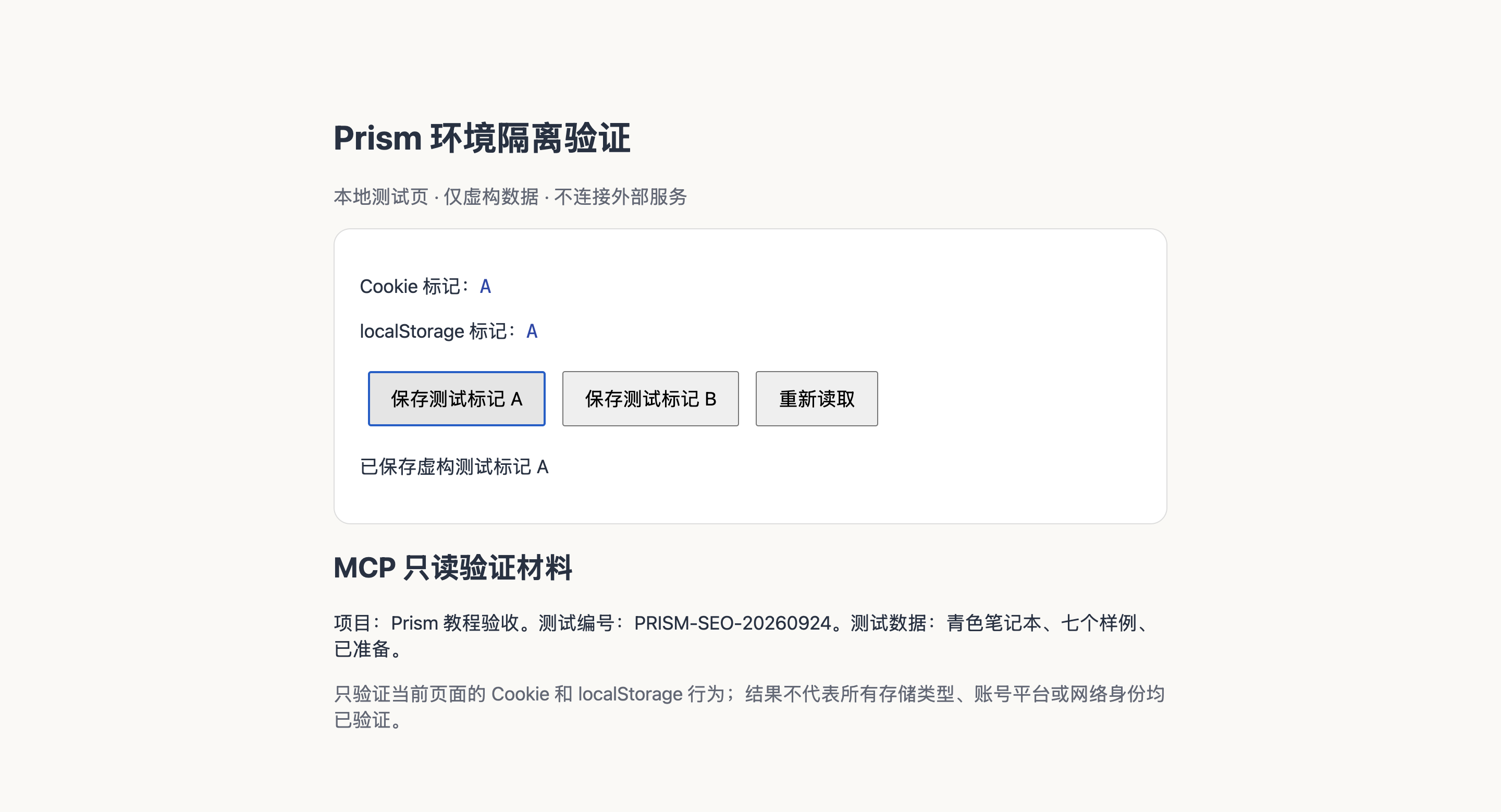
| जाँच | वास्तविक अवलोकन | निष्कर्ष |
|---|---|---|
| A में लिखने के बाद | Cookie A · localStorage A | अपेक्षा के अनुरूप |
| B पहली बार खोलने पर | दोनों “सेट नहीं है” | अपेक्षा के अनुरूप |
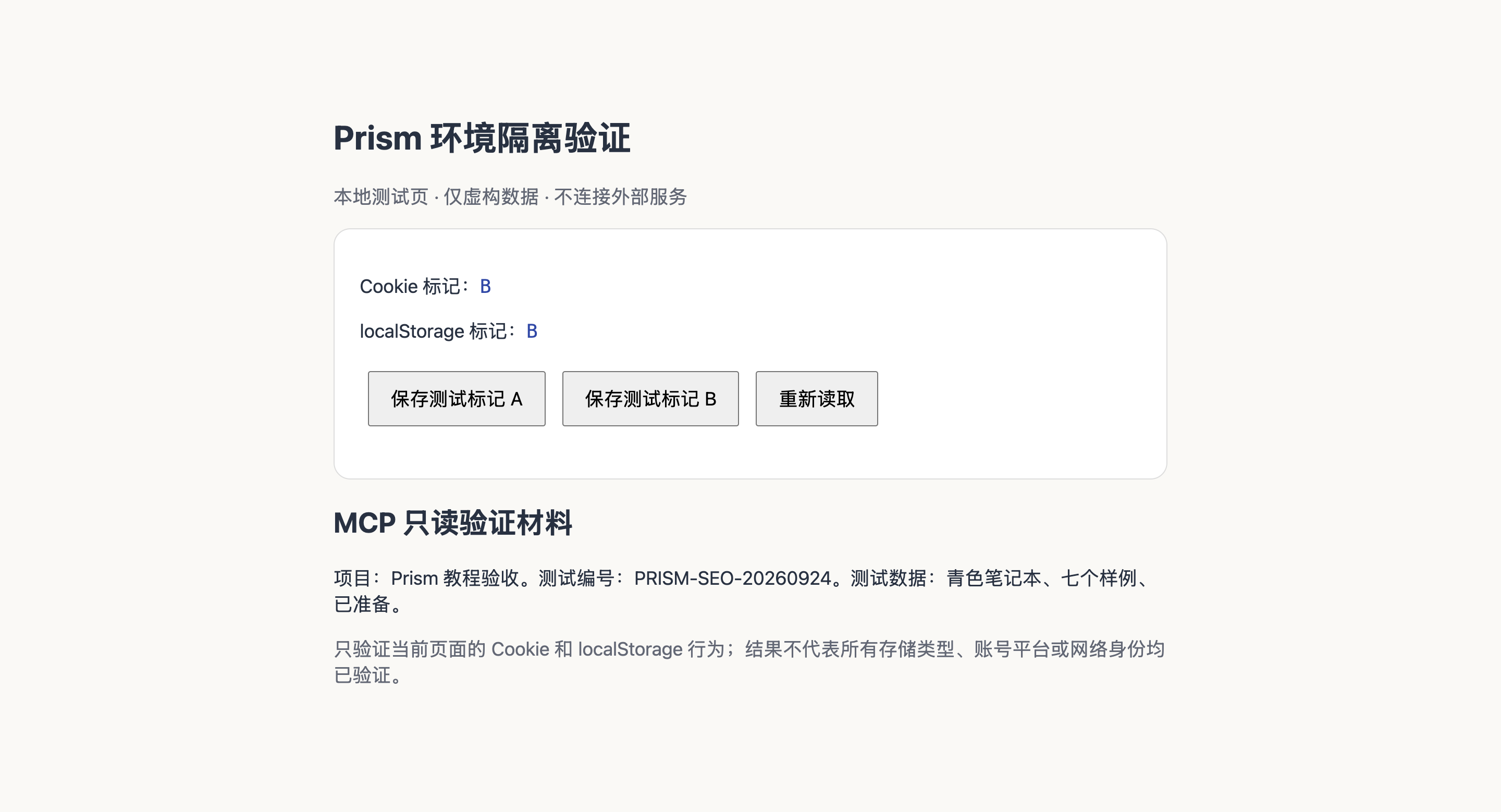
| B में लिखने के बाद | Cookie B · localStorage B | अपेक्षा के अनुरूप |
| A को रीफ़्रेश / दोबारा खोलने के बाद | दोनों अब भी A | अपेक्षा के अनुरूप |
इस उदाहरण ने इन दो तरह के स्टोरेज के अलगाव और डेटा के बने रहने की पुष्टि की है; इससे यह नतीजा नहीं निकाला जा सकता कि हर खाता प्लेटफ़ॉर्म आपका लॉगिन स्वीकार करेगा, या दोनों प्रोफ़ाइलों के एग्ज़िट IP अलग हैं। एक ही सीधे नेटवर्क कनेक्शन पर एग्ज़िट IP एक जैसा हो सकता है।
4. पूर्ण बैकअप निर्यात करें, फिर नई प्रोफ़ाइल में पुनर्स्थापित करें
प्रोफ़ाइल B बंद करें
पहले अपना काम सहेजें और B बंद करें। अगर कोई MCP सत्र इसका उपयोग कर रहा है, तो पहले संबंधित कार्य से उसका बनाया सत्र रिलीज़ करवाएँ।
पूर्ण बैकअप का विकल्प ढूँढें
B वाली पंक्ति में “अधिक” मेनू → “प्रोफ़ाइल डेटा” → “पूर्ण डेटा बैकअप” → “बैकअप निर्देशिका निर्यात करें” पर क्लिक करें। अपने नियंत्रण वाली सहेजने की जगह चुनें और सफलता संदेश की प्रतीक्षा करें।
अभी बनाया गया बैकअप फ़ोल्डर आयात करें
मुख्य स्क्रीन पर “प्रोफ़ाइल आयात करें” → “संपूर्ण डेटा बैकअप आयात करें” → “बैकअप निर्देशिका का चयन करें” चुनें। वह फ़ोल्डर स्तर चुनें जिसमें manifest.json और user-data मौजूद हों।
नई प्रोफ़ाइल और डेटा जाँचें
आयात से एक नई प्रोफ़ाइल बनती है जिसके नाम में “(माइग्रेशन)” जुड़ा होता है, और मूल प्रोफ़ाइल बनी रहती है। नई प्रोफ़ाइल खोलें और उसी परीक्षण पते पर जाएँ; इस उदाहरण में अब भी B/B दिखता है। ज़रूरी डेटा उपलब्ध होने की पुष्टि के बाद ही अपने पुराने डिवाइस की सफ़ाई की योजना बनाएँ।
कुछ विफल हो, तो पहले ये जाँचें
- पेज नहीं खुलता
- जाँचें कि Python 3 उपलब्ध है, स्थानीय सर्वर अब भी चल रहा है, और पोर्ट 4318 किसी दूसरे प्रोग्राम ने तो नहीं घेरा है। पोर्ट बदलने पर सभी प्रोफ़ाइलों को वही नया पता इस्तेमाल करना होगा, और परीक्षण फिर से शुरू करना होगा।
- A और B, दोनों में “सेट नहीं है” दिखता है
- पुष्टि करें कि आपने सही प्रोफ़ाइल खोली है, पता और पोर्ट बिल्कुल एक जैसे हैं, और आपने सहेजने के बटन पर क्लिक किया था। पहले यह संभावना ख़त्म करें कि आपने कोई अलग साइट पता खोल लिया था।
- बंद करते समय PROFILE_IN_USE दिखता है
- पहले अपना बनाया MCP कार्य सत्र रिलीज़ करें, फिर प्रोफ़ाइल बंद करें। असंबंधित कार्यों को रोकने के लिए ग्लोबल स्टॉप का उपयोग न करें।
- एआई स्नैपशॉट में A/B नहीं दिखता
- Prism MCP का डिफ़ॉल्ट संक्षिप्त स्नैपशॉट एक अक्षर वाले टेक्स्ट को छोड़ देता है। कुछ गायब है या नहीं, यह तय करने से पहले
prism_read_pageमेंcompact:falseका उपयोग करें, या पेज का दिखाई देने वाला टेक्स्ट पढ़ें। - माइग्रेशन के बाद असली वेबसाइटें फिर से लॉग इन माँगती हैं
- यह उदाहरण केवल परीक्षण मार्कर जाँचता है। सिस्टम एन्क्रिप्शन, साइट के सत्र नियमों और प्लेटफ़ॉर्म में बदलावों के कारण फिर से लॉग इन करना पड़ सकता है; B/B बने रहने को इस बात का प्रमाण न मानें कि किसी भी वेबसाइट पर दोबारा लॉग इन नहीं करना पड़ेगा।
आगे: अपना एआई जोड़ें
परीक्षण पेज को अपने-आप पढ़वाना है, तो आगे WorkBuddy और Prism MCP का व्यावहारिक ट्यूटोरियल पढ़ें; सिर्फ़ रोज़ का प्रोफ़ाइल प्रबंधन चाहिए, तो शुरुआती ट्यूटोरियल पर लौटें। Community और Pro की तुलना में स्वचालन क्षमताओं का दायरा बताया गया है।
रिकॉर्ड का स्रोत और सुधार
इस लेख के लिए Codex ने इंस्टॉल किए गए Prism ऐप को चलाया, Prism MCP को कॉल किया और वास्तविक परिणाम संकलित किए; स्क्रीनशॉट इसी प्रक्रिया के दौरान लिए गए। यह Prism की आधिकारिक वेबसाइट का उत्पाद-उपयोग रिकॉर्ड है, कोई स्वतंत्र तृतीय-पक्ष समीक्षा नहीं; जिन प्लेटफ़ॉर्म या संस्करणों का परीक्षण नहीं हुआ, उन्हें पास हुआ नहीं बताया गया है।
उत्पाद के अनुरक्षक और संपर्क जानकारी के लिए Prism के बारे में देखें। अगर आपके परिणाम अलग हैं, तो प्रोजेक्ट के Issues में अपना सिस्टम, Prism और कर्नेल संस्करण, सटीक चरण और संवेदनशील जानकारी छिपाकर लिए गए स्क्रीनशॉट दें; कुकीज़, सक्रियण कोड या प्रॉक्सी पासवर्ड संलग्न न करें।