
1. 架空のデータだけを使うテストページを準備する
まず Prism をインストールします。テストページは A/B のマーカーを書き込むだけなので、業務用のアカウントは不要で、外部リソースも読み込みません。ダウンロードして、専用のディレクトリに展開してください。
Mac に Python 3 がインストールされている必要があります。ターミナルで cd (末尾にスペースあり)と入力し、展開した prism-profile-test フォルダーをターミナルにドラッグして Return キーを押します。続いて次のコマンドを実行します。
python3 -m http.server 4318 --bind 127.0.0.1 --directory fixtureターミナルは実行したままにしておきます。テスト用の URL は http://127.0.0.1:4318/ です。すべてのプロファイルでこの URL を使い、途中で localhost に変えたりポートを変えたりしないでください。終わったら、ターミナルで Control+C を押してサーバーを停止します。
2. 見分けのつく 2 つのプロファイルを作成する
A を作成
「新規プロファイル」をクリックし、名前を「チュートリアル検証-A」として、「起動時に開くページ」にテスト用の URL を入力します。この例では直接接続のまま、カーネルを 144.0.7559.132 に固定して、プロファイルを保存します。
B を作成
同じ手順で「チュートリアル検証-B」を作成します。2 つのウィンドウの名前が異なるので、同じプロファイルの 2 つのタブを別々のプロファイルと取り違えることを防げます。
自分のテスト条件を確認
OS、Prism アプリ、プロファイルに紐付いたカーネルのバージョンを記録します。管理画面の上部に表示されるグローバルカーネルが、そのプロファイルで実際に使われているカーネルとは限りません。同じバージョンがない場合は、違いを記録し、結果を自分で再確認してください。
3. 書き込み、切り替え、開き直し
A で A を保存
A を開き、「保存测试标记 A」(テストマーカー A を保存)をクリックします。ページの Cookie と localStorage の両方に A と表示されることを確認します。
B の初期状態を確認してから B を保存
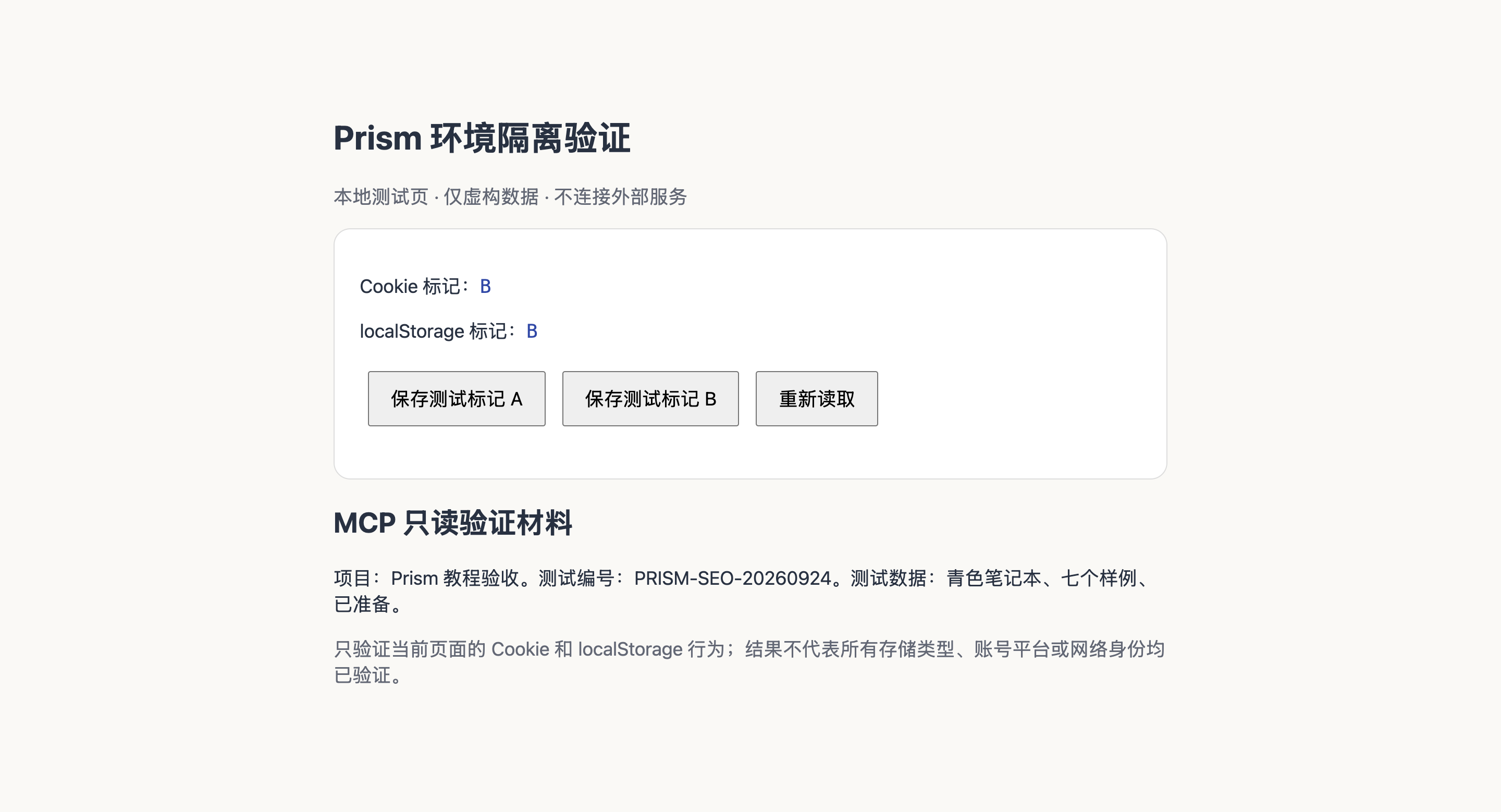
B で初めてテストページを開くと、2 つの項目はどちらも「未设置」(未設定)になっているはずです。「保存测试标记 B」(テストマーカー B を保存)をクリックすると、どちらも B に変わるはずです。
A に戻って再読み込み
A には引き続き A/A と表示され、B での操作によって上書きされていないはずです。
A を閉じて開き直す
プロファイル A 全体を閉じてから開き直し、同じ URL にアクセスします。2 つの項目には引き続き A と表示されるはずです。この手順を、タブを 1 つ閉じるだけで済ませないでください。
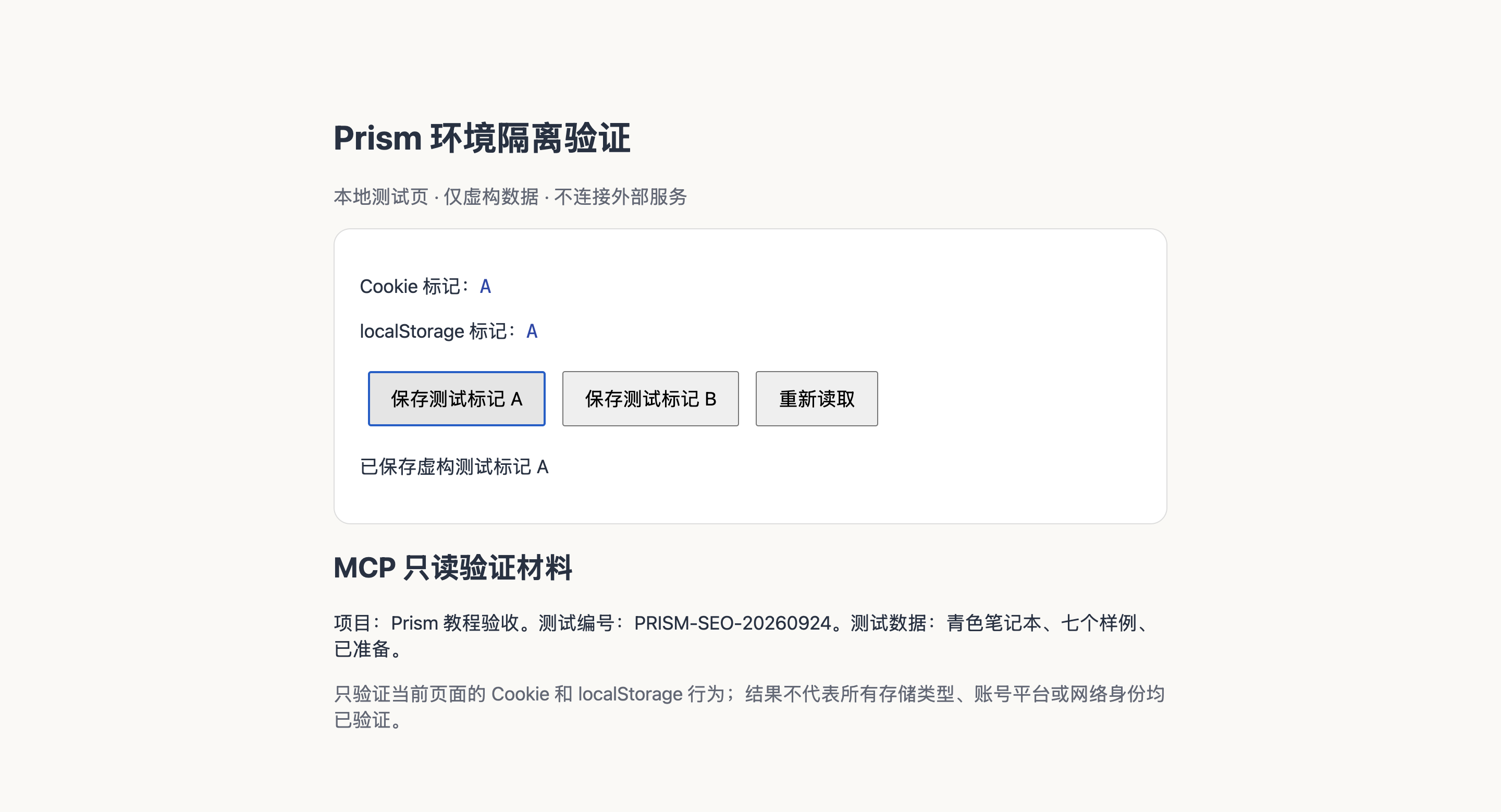
| 確認項目 | 実際の結果 | 判定 |
|---|---|---|
| A の書き込み後 | Cookie A · localStorage A | 想定どおり |
| B を初めて開いたとき | どちらも「未设置」(未設定) | 想定どおり |
| B の書き込み後 | Cookie B · localStorage B | 想定どおり |
| A の再読み込み / 開き直し後 | どちらも A のまま | 想定どおり |
この例で検証したのは 2 種類のストレージの分離と永続化です。これをもって、すべてのアカウントプラットフォームでログインが受け入れられることや、2 つのプロファイルの出口 IP が異なることまで言えるわけではありません。同じネットワークに直接接続している場合、出口 IP は同じになることがあります。
4. 完全バックアップをエクスポートし、新しいプロファイルに復元する
プロファイル B を閉じる
作業を保存してから B を閉じます。MCP のセッションが B を使用中の場合は、先に該当するタスクに、自分が作成したセッションを解放させてください。
完全バックアップのメニューを開く
B の行のその他メニュー →「プロファイルデータ」→「完全なデータバックアップ」→「バックアップディレクトリをエクスポート」の順にクリックします。自分で管理している保存先を選び、成功のメッセージが表示されるまで待ちます。
作成したバックアップディレクトリをインポート
メイン画面で「プロファイルをインポート」→「完全なデータバックアップをインポート」→「バックアップディレクトリを選択」の順に選びます。manifest.json と user-data を含む階層のディレクトリを選択してください。
新しいプロファイルとデータを確認
インポートすると、名前に「(移行)」が付いた新しいプロファイルが作成され、元のプロファイルはそのまま残ります。新しいプロファイルを開いて同じテスト用 URL にアクセスすると、この例では B/B と表示されたままでした。必要なデータが使えることを確認してから、旧デバイスの整理に取りかかってください。
うまくいかないときは、まずここを確認
- ページが開かない
- Python 3 が使えるか、ローカルサーバーが動作し続けているか、ポート 4318 が他のプログラムに使われていないかを確認してください。ポートを変更する場合は、すべてのプロファイルで同じ新しい URL を使い、テストを最初からやり直す必要があります。
- A と B のどちらにも「未设置」(未設定)と表示される
- 正しいプロファイルを開いているか、URL とポートが完全に同じか、保存ボタンをクリックしたかを確認してください。まず、別のサイトの URL にアクセスしていないかを確かめましょう。
- 閉じるときに PROFILE_IN_USE と表示される
- 先に自分が作成した MCP タスクセッションを解放してから、プロファイルを閉じてください。全体を停止する操作で、関係のないタスクまで中断しないようにしてください。
- AI のスナップショットに A/B が表示されない
- Prism MCP の既定のコンパクトスナップショットでは、1 文字だけのテキストが除外されます。
prism_read_pageのcompact:falseを使うか、ページの表示テキストを読み取ってから、本当に欠けているかを判断してください。 - 実際のウェブサイトで、移行後にログインが必要になる
- この例で確認したのはテスト用マーカーだけです。OS の暗号化、サイトのセッションのルール、プラットフォーム側の変更によって再ログインが必要になることがあります。B/B が保持されたことを、すべてのサイトでログインが不要になる証拠とみなすことはできません。
続いて AI を接続する
テストページを自動で読み取りたい場合は、続けて WorkBuddy と Prism MCP の検証チュートリアルをお読みください。日常的なプロファイル管理だけが目的なら、入門ガイドに戻りましょう。自動化機能の範囲は Community と Pro の比較にまとめています。
記録の出典と訂正
この記事は、Codex がインストール済みの Prism アプリを操作し、Prism MCP を呼び出して、実際の結果をまとめたものです。スクリーンショットはその操作の過程で撮影しました。これは Prism 公式サイトによる製品の操作記録であり、独立した第三者のレビューではありません。テストしていないプラットフォームやバージョンを、合格したものとして記載してはいません。
製品のメンテナーと連絡先は Prism についてをご覧ください。結果が異なる場合は、プロジェクトの Issues で OS、Prism とカーネルのバージョン、具体的な手順、機密情報を伏せたスクリーンショットを提供してください。Cookie、アクティベーションコード、プロキシのパスワードは添付しないでください。