
Операційні процеси
В окремому робочому профілі доручіть ШІ читати вебсторінки, до яких ви маєте право доступу, і впорядковувати інформацію. Спершу визначте мету й очікуваний результат, а вже потім поступово переходьте до завдань, де потрібно натискати й заповнювати форми.
Розробка й тестування
Доручіть ШІ в указаному тестовому профілі читати стан сторінки, виконувати взаємодії та допомагати відтворювати проблеми. Статусом входу, проксі й налаштуваннями відбитка профілю керує Prism.
Почніть з одного тестового профілю
Перевірте Pro та версію програми
Спершу встановіть Prism і переконайтеся, що Pro активовано. Розділ «Локальний ШІ · MCP» є в програмі як для macOS, так і для Windows.
Дозвольте доступ лише до потрібних профілів
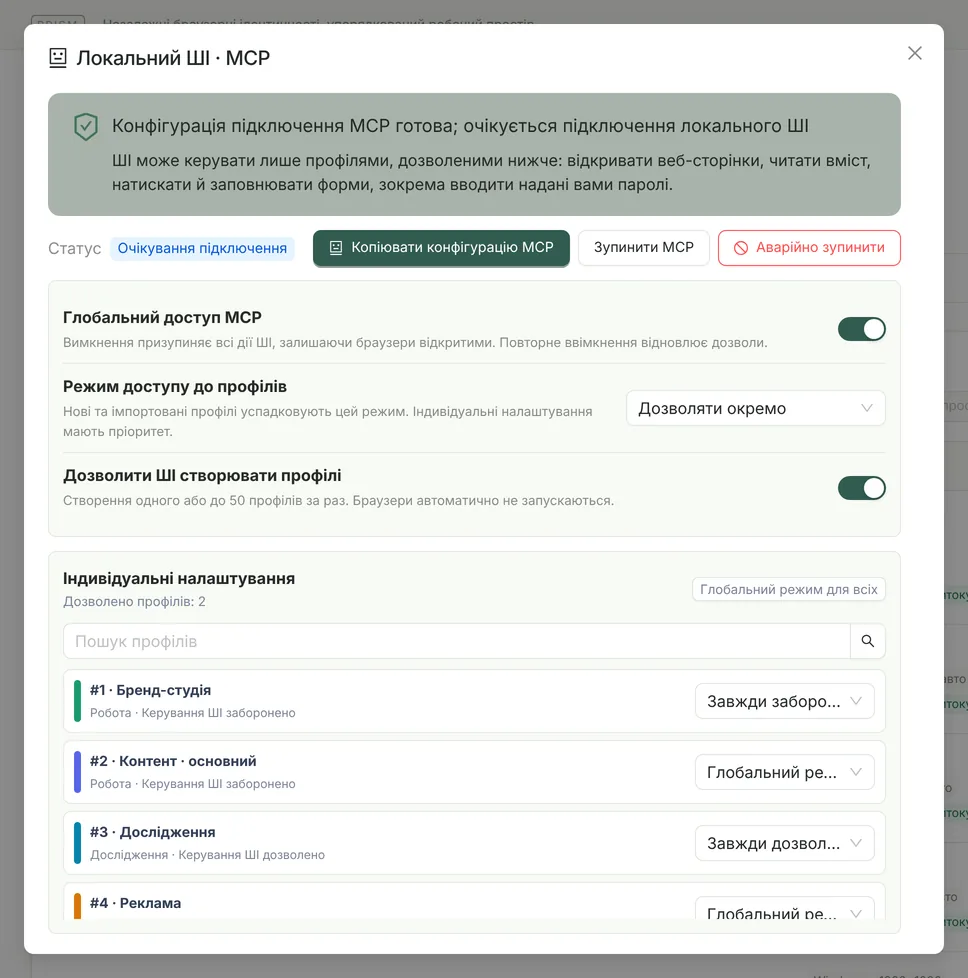
Відкрийте «Локальний ШІ · MCP» і переконайтеся, що «Глобальний доступ MCP» увімкнено. Параметр «Режим доступу до профілів» за замовчуванням має значення «Дозволяти окремо»: у розділі «Індивідуальні налаштування» виберіть «Завжди дозволяти» для профілів, з якими має працювати ШІ, а для решти залиште «Глобальний режим», тобто без доступу. Для початку радимо окремий тестовий профіль без важливих облікових записів.
Увімкніть MCP і скопіюйте фактичну конфігурацію
Натисніть «Увімкнути MCP», а потім скопіюйте конфігурацію MCP, яку показує програма. Орієнтуйтеся саме на неї: залежно від каталогу встановлення та платформи шляхи можуть відрізнятися.
Підключіть клієнт ШІ з підтримкою MCP
Додайте конфігурацію до налаштувань серверів MCP у клієнті ШІ, а потім перезапустіть клієнт або перепідключіться, як він підкаже. Переконайтеся, що інструменти Prism видно, а потім дайте тестове завдання лише на читання.
Перевірте результат, перш ніж продовжувати
Спершу попросіть ШІ прочитати заголовок і вміст указаної вами тестової сторінки та переконайтеся, що він не працював із профілями, до яких не має доступу. Коли знадобиться натискати, заповнювати чи надсилати форми, чітко окресліть у завданні, що саме дозволено.
Режими доступу: окремо для кожного профілю або для всіх одразу
| Параметр | Призначення |
|---|---|
| Глобальний доступ MCP | Вимкнення призупиняє всі дії ШІ: поточні завдання на сторінках перериваються, ШІ більше не може ні керувати жодним профілем, ні створювати нові, а вікна браузера залишаються відкритими. Після повторного ввімкнення відновлюються попередні налаштування. |
| Режим доступу до профілів | «Дозволяти окремо» (за замовчуванням): ШІ бачить лише профілі, для яких вибрано «Завжди дозволяти». «Усі профілі, включно з новими»: ШІ автоматично отримує доступ до наявних профілів і до всіх, які ви згодом створите, продублюєте або імпортуєте, крім тих, для яких вибрано «Завжди забороняти». |
| Індивідуальні налаштування | Для кожного профілю можна вибрати «Глобальний режим», «Завжди дозволяти» або «Завжди забороняти»; індивідуальне налаштування має пріоритет над режимом доступу. «Глобальний режим для всіх» одразу очищає всі індивідуальні налаштування. |
| Дозволити ШІ створювати профілі | За замовчуванням вимкнено. Коли перемикач увімкнено, ШІ може створювати профілі поодинці або пакетами. Створення профілю не надає права керувати ним: чи зможе ШІ працювати з новим профілем, і далі визначає режим доступу. |
- Після оновлення з версії 0.3.19 режим доступу — «Дозволяти окремо», а кожен профіль зберігає свій попередній дозвіл; доступ автоматично не розширюється.
- Коли профіль переміщується до кошика, налаштування «Завжди дозволяти» для нього скасовується, а «Завжди забороняти» зберігається, тож після відновлення з кошика доступ до профілю випадково не відкриється знову.
- Ці налаштування можна змінити лише в інтерфейсі Prism; MCP не має інструментів для зміни дозволів.
Створення профілів за допомогою ШІ
Коли ввімкнено «Дозволити ШІ створювати профілі», ШІ може створити один профіль інструментом prism_create_profile або 1–50 профілів за раз інструментом prism_create_profiles. Можна задати назву, групу, теги, примітки, проксі, початкові сторінки, шаблон обладнання й параметри відбитка, встановлені розширення та закріплену версію ядра — ті самі поля, які приймають ендпоінти створення локального API.
- Спершу перевіряється весь пакет: якщо хоча б одна конфігурація містить помилку, нічого не створюється. Нові профілі зберігаються закритими, браузер автоматично не відкривається.
- Щоб ШІ міг одразу працювати зі створеними профілями, виберіть режим доступу «Усі профілі, включно з новими». У режимі «Дозволяти окремо» ШІ зможе працювати з новим профілем лише після того, як ви виберете для нього «Завжди дозволяти».
- Кожен запит на створення має ключ запиту; якщо ШІ його не передав, Prism генерує ключ автоматично. Якщо минув тайм-аут запиту або обірвалося з’єднання й результат невідомий, повторіть запит із тим самим ключем із повідомлення про помилку: протягом 24 годин нічого не буде створено двічі.
Можливості: набір із 58 інструментів MCP
| Група | Приклади інструментів | Що можна робити |
|---|---|---|
| Служба та підключення | prism_health, prism_start_service | Перевірка локальної служби, за потреби — відкриття Prism і очікування готовності |
| Профілі та сеанси завдань | prism_list_profiles, prism_start_profile, prism_create_task_session | Список дозволених профілів, запуск і закриття профілів; кожне завдання має власний сеанс сторінки, тож кілька завдань ШІ не заважають одне одному |
| Створення профілів | prism_create_profile, prism_create_profiles | Створення профілів поодинці або пакетами до 50; потрібно ввімкнути «Дозволити ШІ створювати профілі» |
| Навігація та сторінки | prism_open_page, prism_list_pages, prism_wait_for_page | Відкриття URL-адрес, перехід назад і вперед, перемикання вкладок, а також вибір сторінки, яку відкрило розширення (наприклад, вікна підтвердження гаманця) |
| Читання | prism_read_page, prism_get_text, prism_get_markdown, prism_get_element_rect, prism_take_screenshot | Знімки дерева доступності з пагінацією (із позиціями інтерактивних елементів), текст, Markdown, таблиці та списки, атрибути й координати елементів, знімки екрана області перегляду або всієї сторінки |
| Взаємодія | prism_click_element, prism_click_and_hold, prism_drag, prism_type_text, prism_set_input_files | Клацання, натискання з утриманням (мишею або дотиком, 100–15 000 мс), перетягування, наведення, введення тексту, натискання клавіш і комбінацій (зокрема з утриманням), вибір у спадних списках, позначення прапорців, завантаження локальних файлів на сторінку, обробка діалогових вікон |
| Очікування | prism_wait_for_stable, prism_wait_for_text, prism_wait_for_download | Очікування стабілізації сторінки, появи елемента чи тексту, зміни URL-адреси, завершення завантаження |
| Мережа | prism_list_network_requests, prism_start_har | Перегляд мережевих запитів поточного завдання (заголовки автентифікації та файли cookie приховано), запис HAR, імітація відключення мережі |
MCP не має інструментів для читання файлів cookie, облікових даних проксі чи сховища розширень, а також не може виконувати довільний JavaScript або низькорівневі команди налагодження; дозволені лише URL-адреси http / https. Перш ніж виконати натискання з утриманням або перетягування за посиланням на елемент, Prism перевіряє, що цільовий елемент нічим не перекритий і розташований у видимій області; інакше натискання не виконується.
Користуєтеся WorkBuddy? Почніть звідси
Практичний посібник із підключення WorkBuddy до Prism MCP містить шлях до налаштувань у клієнті, приклад конфігурації, результати читання сторінки та спосіб відкликати доступ. Підключення вдалося, але в посібнику також зафіксовано обмеження: клієнт ШІ додатково змінив нотатки навичок.
Завдання, з якого можна почати в режимі лише читання
«Відкрий указану мною вебсторінку в тестовому профілі, до якого тобі надано доступ, прочитай лише заголовок і основний вміст і підсумуй їх у трьох пунктах. Поки що не натискай кнопок, не заповнюй і не надсилай форм.»
Переконавшись, що підключення та профіль правильні, замініть завдання своїм реальним робочим процесом. MCP — це лише спосіб з’єднати клієнт ШІ з Prism: він не надає вам ні сервісу моделі, ні підписки.
Приклад конфігурації: фактичний шлях див. у програмі
Нижче показано, як виглядає конфігурація stdio для стандартного розташування встановлення в macOS. Краще скористайтеся кнопкою «Копіювати конфігурацію MCP» у програмі й не копіюйте шлях встановлення з іншого комп’ютера.
{
  "mcpServers": {
    "prism": {
      "command": "/Applications/Prism Browser.app/Contents/Resources/pro-agent/prism-pro-agent",
      "args": [
        "--mcp"
      ]
    }
  }
}
У Windows використовується resources\pro-agent\prism-pro-agent.exe з каталогу встановлення. Якщо конфігурація в програмі відрізняється, використовуйте ту, яку генерує ваша поточна версія програми. Достатньо зберегти її один раз — після перезапуску Prism з’єднання відновиться автоматично.
Доступ можна відкликати будь-коли
- Призупинити всі дії ШІ
- Вимкніть «Глобальний доступ MCP». Поточні завдання на сторінках одразу перериваються, ШІ більше не може ні керувати жодним профілем, ні створювати нові, а вікна браузера залишаються відкритими; після повторного ввімкнення відновлюються попередні налаштування.
- Відкликати доступ до одного профілю
- У розділі «Індивідуальні налаштування» виберіть для профілю «Завжди забороняти»; у режимі «Дозволяти окремо» можна також повернути значення «Глобальний режим». Після цього спроба звернутися до профілю повертатиме повідомлення «Локальному ШІ ще не надано доступ до цього профілю».
- Зупинити MCP
- У вікні «Локальний ШІ · MCP» натисніть «Зупинити MCP», щоб розірвати поточне керування через MCP.
- Аварійно зупинити
- Звільняє всі сеанси завдань і закриває профілі, які MCP запустив або з якими працював у цьому сеансі; спільний локальний API автоматизації також зупиняється. Навіть після вимкнення глобального перемикача кнопка «Аварійно зупинити» залишається доступною, доки є такі профілі. Перш ніж підтвердити, зверніть увагу на завдання, що виконуються.
Обмеження та аудит
- Доступний лише локальний сервер MCP через stdio, без віддаленого доступу через HTTP / SSE.
- Локальний міст обробляє до 120 запитів на хвилину, тайм-аут одного запиту — 60 секунд; за один раз можна ввести до 4000 символів тексту.
- За один раз можна завантажити на сторінку 1–20 файлів: потрібні абсолютні локальні шляхи поза конфіденційними каталогами, до 100 МБ на файл і до 250 МБ загалом.
- Журнал аудиту зберігається на цьому комп’ютері й містить лише дії, результати та профілі — без введеного тексту та вмісту сторінок.
Локальне підключення та дані, що потрапляють до моделі
Prism використовує локальне підключення MCP через stdio. Дані профілів за замовчуванням зберігаються на вашому комп’ютері, а вміст вебсторінок, який читає ШІ, потрапляє в робочий процес вашого клієнта ШІ; чи буде він надісланий віддаленій моделі, залежить від цього клієнта та сервісу моделі. ШІ може читати вже заповнені значення форм у дозволених профілях, зокрема надані вами паролі, тому перед підключенням виберіть відповідний тестовий профіль.