
1. เตรียมหน้าทดสอบที่มีเฉพาะข้อมูลสมมติ
ติดตั้ง Prism ก่อน หน้าทดสอบจะเขียนเฉพาะเครื่องหมาย A/B ไม่ต้องใช้บัญชีธุรกิจ และไม่โหลดทรัพยากรภายนอก ดาวน์โหลดแล้วแตกไฟล์ไว้ในโฟลเดอร์แยกต่างหาก:
Mac ต้องติดตั้ง Python 3 ไว้แล้ว ในเทอร์มินัล ให้พิมพ์ cd (มีเว้นวรรคต่อท้าย) ลากโฟลเดอร์ prism-profile-test ที่แตกไฟล์แล้วไปวางในเทอร์มินัล แล้วกด Return จากนั้นเรียกใช้:
python3 -m http.server 4318 --bind 127.0.0.1 --directory fixtureเปิดเทอร์มินัลค้างไว้ ที่อยู่สำหรับทดสอบคือ http://127.0.0.1:4318/ ทุกโปรไฟล์ต้องใช้ที่อยู่นี้ อย่าเปลี่ยนเป็น localhost หรือเปลี่ยนพอร์ตระหว่างทาง เมื่อเสร็จแล้ว กด Control+C ในเทอร์มินัลเพื่อหยุดเซิร์ฟเวอร์
2. สร้างสองโปรไฟล์ที่แยกแยะได้
สร้าง A
คลิก “โปรไฟล์ใหม่” ตั้งชื่อว่า “ทดสอบบทแนะนำ-A” และใส่ที่อยู่ทดสอบเป็นหน้าเริ่มต้น ตัวอย่างนี้ใช้การเชื่อมต่อโดยตรง และปักหมุดเคอร์เนลไว้ที่ 144.0.7559.132 แล้วบันทึกโปรไฟล์
สร้าง B
สร้าง “ทดสอบบทแนะนำ-B” ด้วยขั้นตอนเดียวกัน ชื่อหน้าต่างที่ต่างกันช่วยไม่ให้เข้าใจผิดว่าสองแท็บของโปรไฟล์เดียวกันเป็นโปรไฟล์ที่แยกกัน
ตรวจสอบเงื่อนไขการทดสอบของคุณ
จดระบบปฏิบัติการ เวอร์ชันแอป Prism และเวอร์ชันเคอร์เนลที่ผูกกับโปรไฟล์ เคอร์เนลส่วนกลางที่แสดงด้านบนของหน้าจัดการไม่จำเป็นต้องเป็นเคอร์เนลที่โปรไฟล์นั้นใช้อยู่ หากไม่มีเวอร์ชันเดียวกัน ให้จดความแตกต่างไว้และตรวจสอบผลลัพธ์ซ้ำด้วยตัวเอง
3. เขียน สลับ แล้วเปิดใหม่
บันทึก A ในโปรไฟล์ A
เปิด A แล้วคลิก “บันทึกเครื่องหมายทดสอบ A” ตรวจสอบว่าทั้ง Cookie และ localStorage บนหน้าแสดง A
ตรวจสอบสถานะเริ่มต้นของ B แล้วบันทึก B
เมื่อเปิดหน้าทดสอบใน B เป็นครั้งแรก ทั้งสองค่าควรเป็น “ยังไม่ได้ตั้งค่า” หลังคลิก “บันทึกเครื่องหมายทดสอบ B” ทั้งสองค่าควรเปลี่ยนเป็น B
กลับไปที่ A แล้วรีเฟรช
A ควรยังแสดง A/A และไม่ถูกเขียนทับจากการดำเนินการใน B
ปิด A แล้วเปิดใหม่
ปิดโปรไฟล์ A ทั้งโปรไฟล์ แล้วเปิดใหม่และเข้าที่อยู่เดิม ทั้งสองค่าควรยังแสดง A อย่าใช้การปิดแท็บเพียงแท็บเดียวแทนขั้นตอนนี้
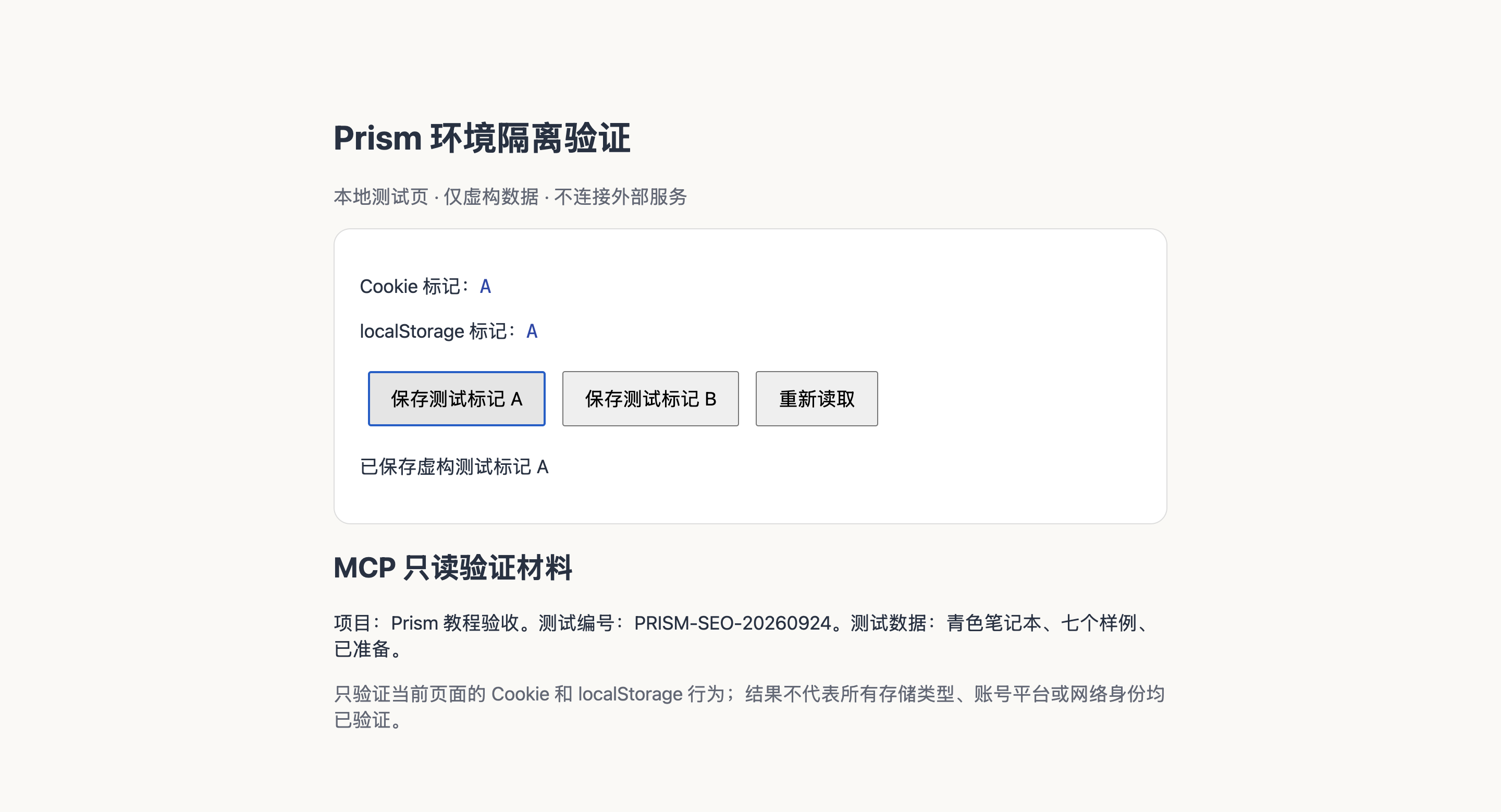
| สิ่งที่ตรวจสอบ | สิ่งที่สังเกตได้จริง | ผลสรุป |
|---|---|---|
| หลังเขียนใน A | Cookie A · localStorage A | เป็นไปตามที่คาดไว้ |
| B เปิดครั้งแรก | ทั้งสองค่าเป็น “ยังไม่ได้ตั้งค่า” | เป็นไปตามที่คาดไว้ |
| หลังเขียนใน B | Cookie B · localStorage B | เป็นไปตามที่คาดไว้ |
| A หลังรีเฟรช / เปิดใหม่ | ทั้งสองค่ายังเป็น A | เป็นไปตามที่คาดไว้ |
ตัวอย่างนี้ยืนยันการแยกข้อมูลและการคงอยู่ของที่จัดเก็บทั้งสองแบบ แต่ไม่สามารถใช้สรุปได้ว่าทุกแพลตฟอร์มบัญชีจะยอมรับการเข้าสู่ระบบ หรือสองโปรไฟล์มี IP ขาออกต่างกัน หากใช้เครือข่ายเชื่อมต่อโดยตรงเดียวกัน IP ขาออกอาจเหมือนกัน
4. ส่งออกข้อมูลสำรองแบบสมบูรณ์ แล้วกู้คืนไปยังโปรไฟล์ใหม่
ปิดโปรไฟล์ B
บันทึกงานแล้วปิด B ก่อน หากเซสชัน MCP กำลังใช้โปรไฟล์นี้อยู่ ให้งานนั้นปล่อยเซสชันที่ตัวเองสร้างก่อน
หาเมนูข้อมูลสำรองแบบสมบูรณ์
คลิกเมนูเพิ่มเติมในแถวของ B → “ข้อมูลโปรไฟล์” → “ข้อมูลสำรองแบบสมบูรณ์” → “ส่งออกไดเรกทอรีข้อมูลสำรอง” เลือกตำแหน่งบันทึกที่คุณดูแลเอง แล้วรอข้อความแจ้งว่าสำเร็จ
นำเข้าไดเรกทอรีข้อมูลสำรองที่เพิ่งสร้าง
ในหน้าหลัก เลือก “นำเข้าโปรไฟล์” → “นำเข้าข้อมูลสำรองที่สมบูรณ์” → “เลือกไดเรกทอรีข้อมูลสำรอง” แล้วเลือกไดเรกทอรีระดับที่มี manifest.json และ user-data
ตรวจสอบโปรไฟล์ใหม่และข้อมูล
การนำเข้าจะสร้างโปรไฟล์ใหม่ที่มีชื่อต่อท้ายด้วย “(ย้ายข้อมูล)” และโปรไฟล์เดิมยังคงอยู่ เปิดโปรไฟล์ใหม่แล้วเข้าที่อยู่ทดสอบเดิม ในตัวอย่างนี้ยังแสดง B/B เมื่อยืนยันแล้วว่าข้อมูลที่ต้องการใช้งานได้ จึงค่อยวางแผนล้างข้อมูลในอุปกรณ์เดิม
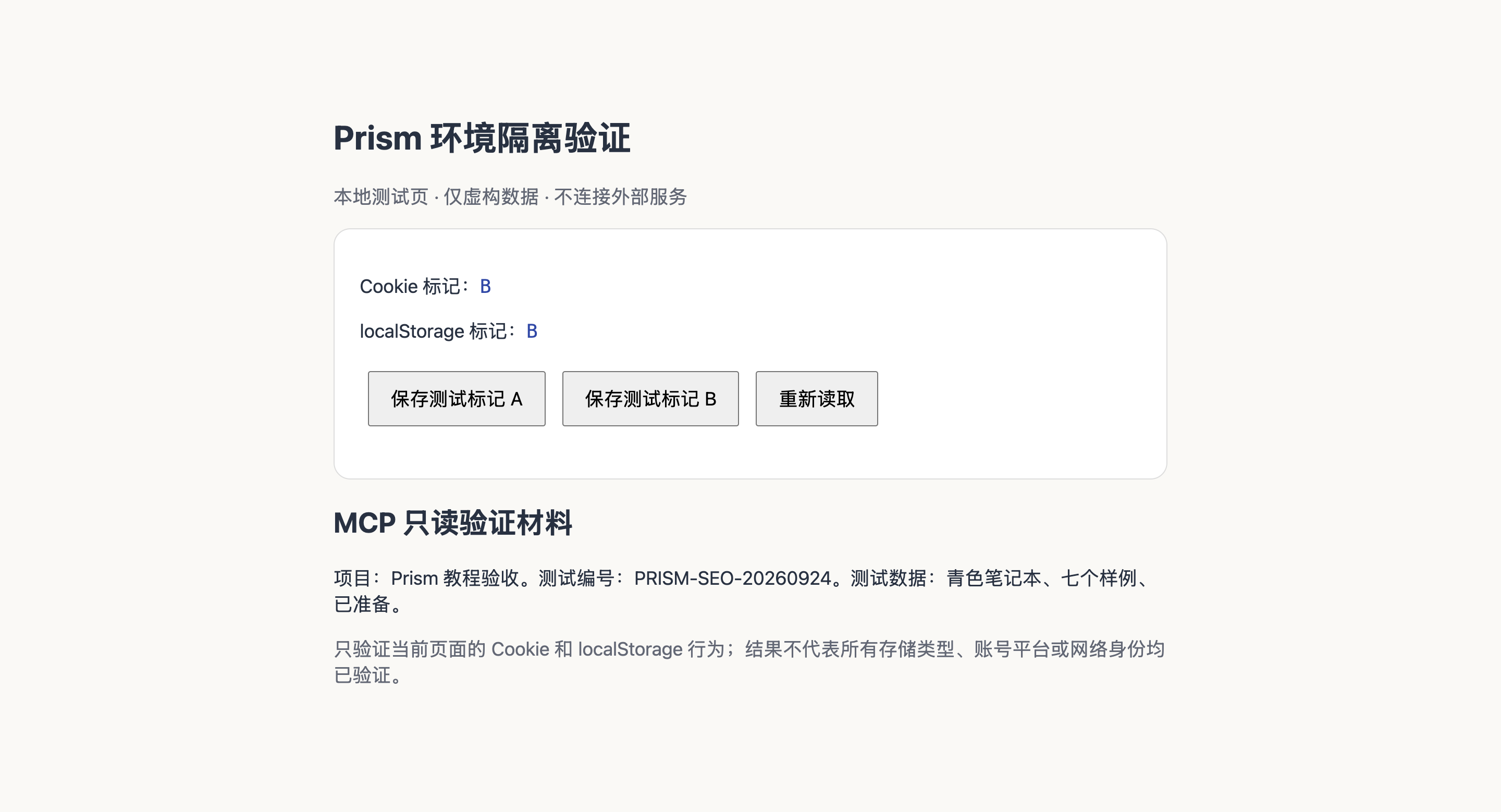
หากไม่สำเร็จ ให้ตรวจสอบสิ่งเหล่านี้ก่อน
- เปิดหน้าเว็บไม่ได้
- ตรวจสอบว่า Python 3 ใช้งานได้ เซิร์ฟเวอร์ในเครื่องยังทำงานอยู่ และพอร์ต 4318 ไม่ถูกโปรแกรมอื่นใช้งาน หากเปลี่ยนพอร์ต ทุกโปรไฟล์ต้องใช้ที่อยู่ใหม่เดียวกัน และต้องเริ่มการทดสอบใหม่
- ทั้ง A และ B แสดง “ยังไม่ได้ตั้งค่า”
- ตรวจสอบว่าเปิดโปรไฟล์ถูกต้อง ที่อยู่และพอร์ตเหมือนกันทุกประการ และได้คลิกบันทึกแล้ว โปรดตัดความเป็นไปได้ที่เข้าไปยังที่อยู่ไซต์อื่นออกก่อน
- พบ PROFILE_IN_USE เมื่อปิด
- ปล่อยเซสชันงาน MCP ที่คุณสร้างก่อน แล้วจึงปิดโปรไฟล์ อย่าใช้การหยุดแบบทั้งระบบเพื่อขัดจังหวะงานที่ไม่เกี่ยวข้อง
- สแนปช็อตของ AI ไม่แสดง A/B
- โดยค่าเริ่มต้น สแนปช็อตแบบกระชับของ Prism MCP จะกรองข้อความที่มีอักขระเดียวออก ให้ใช้
compact:falseของprism_read_pageหรืออ่านข้อความที่มองเห็นได้บนหน้า ก่อนตัดสินว่ามีข้อมูลหายไปหรือไม่ - เว็บไซต์จริงต้องเข้าสู่ระบบใหม่หลังการย้ายข้อมูล
- ตัวอย่างนี้ตรวจสอบเฉพาะเครื่องหมายทดสอบ การเข้ารหัสของระบบ กฎเซสชันของเว็บไซต์ และการเปลี่ยนแปลงของแพลตฟอร์มอาจทำให้ต้องเข้าสู่ระบบใหม่ จึงไม่สามารถใช้ผล B/B ที่ยังคงอยู่เป็นหลักฐานว่าทุกเว็บไซต์จะไม่ต้องเข้าสู่ระบบใหม่
ขั้นต่อไป: เชื่อมต่อ AI ของคุณ
หากต้องการให้อ่านหน้าทดสอบโดยอัตโนมัติ อ่านต่อที่บทแนะนำทดสอบจริง WorkBuddy กับ Prism MCP หากต้องการเพียงการจัดการโปรไฟล์ประจำวัน กลับไปที่คู่มือเริ่มต้นใช้งานได้ ส่วนการเปรียบเทียบ Community กับ Pro แสดงขอบเขตของความสามารถด้านระบบอัตโนมัติ
แหล่งที่มาของบันทึกและการแก้ไขข้อผิดพลาด
บทความนี้จัดทำโดยให้ Codex ควบคุมแอป Prism ที่ติดตั้งไว้ เรียกใช้ Prism MCP และเรียบเรียงผลลัพธ์จริง ภาพหน้าจอมาจากระหว่างการดำเนินการ นี่คือบันทึกการใช้งานผลิตภัณฑ์จากเว็บไซต์ทางการของ Prism ไม่ใช่รีวิวอิสระจากบุคคลที่สาม และไม่ได้เขียนว่าแพลตฟอร์มหรือเวอร์ชันที่ยังไม่ได้ทดสอบนั้นผ่านแล้ว
ดูข้อมูลผู้ดูแลผลิตภัณฑ์และช่องทางติดต่อได้ที่เกี่ยวกับ Prism หากผลลัพธ์ของคุณแตกต่างออกไป โปรดแจ้งระบบปฏิบัติการ เวอร์ชัน Prism และเคอร์เนล ขั้นตอนโดยละเอียด และภาพหน้าจอที่ลบข้อมูลอ่อนไหวแล้วในIssues ของโครงการ อย่าแนบคุกกี้ รหัสเปิดใช้งาน หรือรหัสผ่านพร็อกซี