
1. 准备一个只有虚构数据的测试页
先安装 Prism。测试页只写入 A/B 标记,不需要业务账号,也不加载外部资源。下载并解压到一个单独目录:
Mac 需要已安装 Python 3。在终端输入 cd (末尾有空格),将解压后的 prism-profile-test 文件夹拖入终端,按回车;再执行:
python3 -m http.server 4318 --bind 127.0.0.1 --directory fixture保持终端运行,测试地址为 http://127.0.0.1:4318/。所有环境都使用这个地址,不要中途改为 localhost 或换端口。完成后,在终端按 Control+C 停止服务。
2. 创建两个可区分的环境
创建 A
点击“新建环境”,命名为“教程验证-A”,启动页填写测试地址。本例保持直连,将内核固定为 144.0.7559.132,保存环境。
创建 B
用相同步骤创建“教程验证-B”。两个窗口名字不同,避免把同一环境的两个标签页误当成独立环境。
确认自己的测试条件
记录系统、Prism 客户端和环境绑定的内核版本。管理器顶部显示的全局内核不一定是该环境正在使用的内核;没有相同版本时,记录差异并自行复核结果。
3. 写入、切换,再重新打开
在 A 保存 A
打开 A,点击“保存测试标记 A”。确认页面的 Cookie 和 localStorage 两项都显示 A。
检查 B 的初始状态,再保存 B
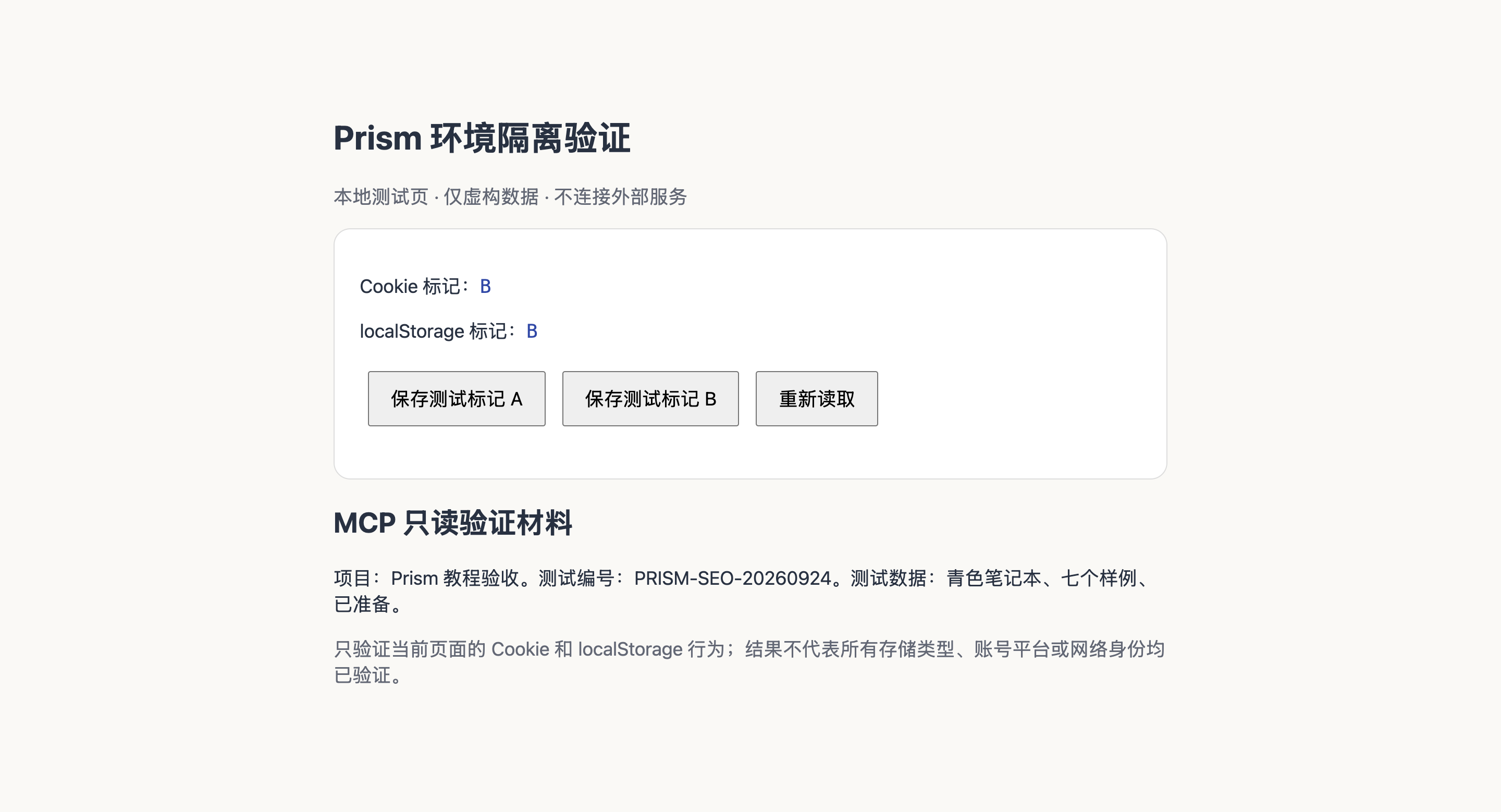
第一次在 B 打开测试页,两项应为“未设置”。点击“保存测试标记 B”后,两项都应变为 B。
回到 A 刷新
A 应继续显示 A/A,不应被 B 的操作覆盖。
关闭 A,再重新打开
关闭整个 A 环境,重新打开并访问相同地址;两项应继续显示 A。不要仅关闭一个标签页来替代这一步。
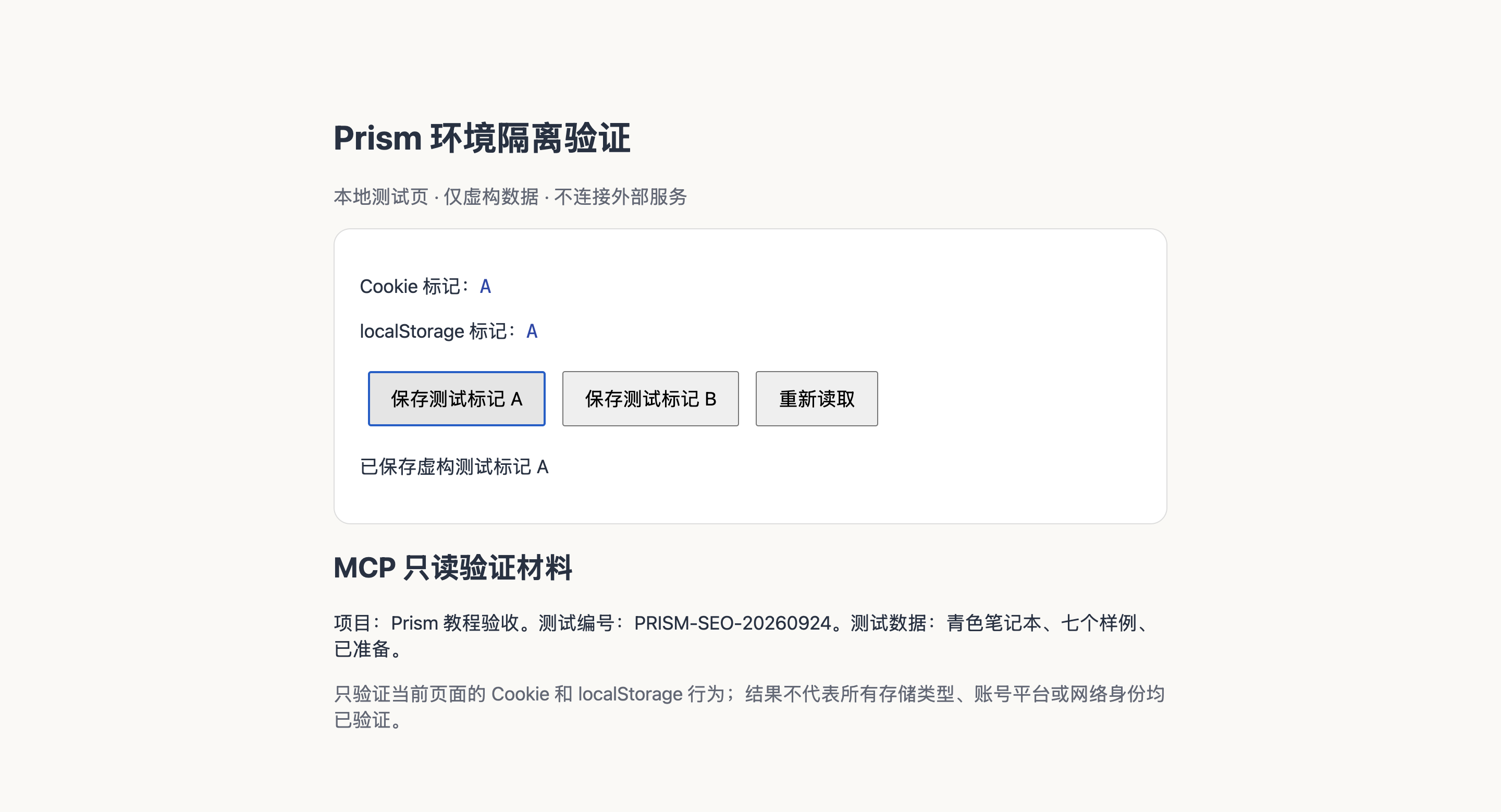
| 检查 | 实际观察 | 结论 |
|---|---|---|
| A 写入后 | Cookie A · localStorage A | 符合预期 |
| B 初次打开 | 两项均为“未设置” | 符合预期 |
| B 写入后 | Cookie B · localStorage B | 符合预期 |
| A 刷新 / 重开后 | 两项均仍为 A | 符合预期 |
本例验证了两项存储的隔离和持久化,不能据此推导所有账号平台都会接受登录,或两个环境的出口 IP 不同。使用相同直连网络时,出口 IP 可能相同。
4. 导出完整备份,再恢复到新环境
关闭 B 环境
先保存工作并关闭 B。如果 MCP 会话正在占用它,先让相应任务释放自己创建的会话。
找到完整备份入口
点击 B 行的更多菜单 →“环境数据”→“完整数据备份”→“导出备份目录”。选择自己管理的保存位置,等待成功提示。
导入刚才的备份目录
在主界面选择“导入环境”→“导入完整数据备份”→“选择备份目录”。选择包含 manifest.json 和 user-data 的那一层目录。
核对新环境与数据
导入生成名称带“(迁移)”的新环境,原环境保留。打开新环境并访问同一测试地址,本例仍显示 B/B。确认所需数据可用后,再安排自己的旧设备清理。
失败时,先检查这些
- 页面打不开
- 检查 Python 3 是否可用、本地服务是否仍在运行、4318 是否被其他程序占用。若更换端口,所有环境必须使用相同的新地址,并重新开始测试。
- A、B 都显示“未设置”
- 确认打开的是正确环境、地址和端口完全相同,且点击过保存。请先排除访问到了不同站点地址的情况。
- 关闭时出现 PROFILE_IN_USE
- 先释放自己创建的 MCP 任务会话,再关闭环境。不要用全局停止来打断不相关的任务。
- AI 快照看不到 A/B
- Prism MCP 默认紧凑快照会过滤单字文本。用
prism_read_page的compact:false,或读取页面可见文本,再判断是否丢失。 - 实际网站迁移后需要登录
- 本例只检查测试标记。系统加密、站点会话规则及平台变化可能要求重新登录,不能把 B/B 保留当作所有网站免登录的证明。
继续连接你的 AI
需要自动读取测试页时,继续阅读WorkBuddy 与 Prism MCP 实测教程;只需要日常环境管理,可以返回新手教程。Community 与 Pro 对比列出自动化能力的范围。
记录来源与纠错
本文由 Codex 操作已安装的 Prism 客户端、调用 Prism MCP 并整理实际结果,截图来自操作过程。这是 Prism 官网的产品操作记录,不是独立第三方评测;没有把未测试的平台或版本写成已通过。
产品维护者与联系方式见关于 Prism。若你的结果不同,请在项目 Issues提供系统、Prism 与内核版本、具体步骤及脱敏截图,不要附 Cookie、激活码或代理密码。