
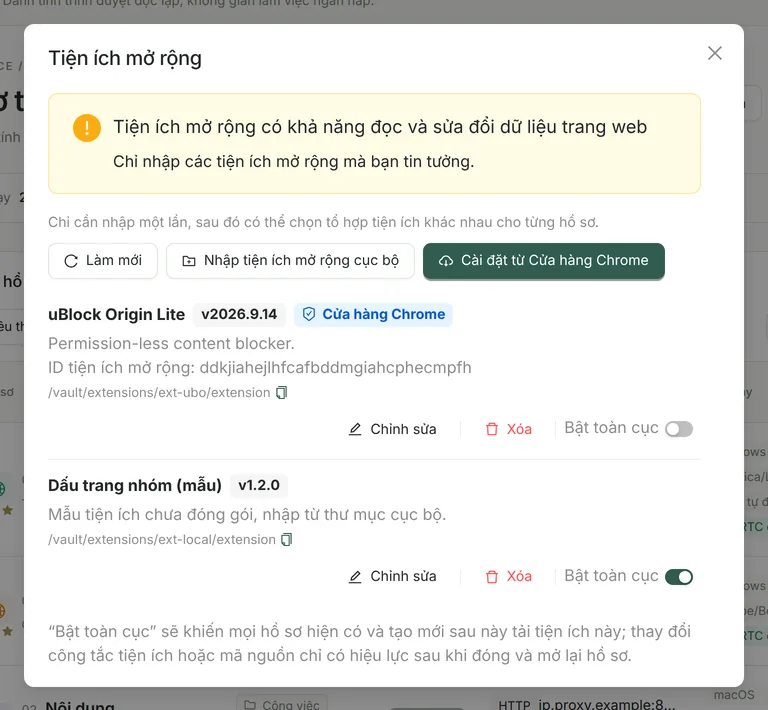
Cài đặt từ Cửa hàng Chrome trực tuyến
Sao chép địa chỉ tiện ích
Mở trang của tiện ích trên Cửa hàng Chrome trực tuyến và sao chép địa chỉ có dạng https://chromewebstore.google.com/detail/tên-tiện-ích/ID-32-ký-tự.
Chọn mạng tải xuống
Nhấp “Cài đặt từ Cửa hàng Chrome”, dán địa chỉ và chọn mạng tải xuống: kết nối trực tiếp, dùng proxy hệ thống, hoặc dùng proxy của một hồ sơ đã cấu hình proxy.
Tải xuống và cài đặt
Prism tải gói tiện ích CRX3 từ địa chỉ cập nhật chính thức của Google, xác minh chữ ký và ID tiện ích, giải nén an toàn rồi đưa vào kho tiện ích; ID của tiện ích sau khi cài đặt giống với phiên bản trên cửa hàng.
- Hiện chưa hỗ trợ: chỉ điền ID tiện ích, dùng địa chỉ chrome.google.com/webstore kiểu cũ, hoặc nhập trực tiếp tệp .crx.
- Tiện ích mở rộng không tự động cập nhật: khi cần phiên bản mới, trước tiên hãy bỏ tiện ích khỏi các hồ sơ đang dùng và xóa nó, rồi cài đặt lại từ cửa hàng.
- Cùng một tiện ích từ cửa hàng sẽ không bị nhập trùng lặp.
Nhập tiện ích mở rộng cục bộ chưa đóng gói
Chọn thư mục tiện ích có chứa manifest.json để nhập. Prism kiểm tra định dạng tệp kê khai (Manifest V2 / V3), tên và số phiên bản, đảm bảo thư mục không quá 200 MB, 20.000 tệp và không chứa liên kết tượng trưng, rồi sao chép vào kho tiện ích riêng của mình. Nên dùng tiện ích Manifest V3; tiện ích Manifest V2 có chạy được hay không tùy thuộc vào phiên bản nhân.
Chọn theo hồ sơ và bật toàn cục
- Trong trình chỉnh sửa hồ sơ, tại mục “Tiện ích mở rộng khi khởi chạy” của “Cài đặt cơ bản”, chọn các tiện ích mà hồ sơ sẽ tải, tối đa 50 tiện ích cho mỗi hồ sơ.
- Bật công tắc “Bật toàn cục” của một tiện ích để tải tiện ích đó vào tất cả hồ sơ hiện có và hồ sơ mới tạo.
- Sau khi trạng thái bật hoặc tệp của tiện ích thay đổi, cần khởi chạy lại hồ sơ để có hiệu lực.
- Dữ liệu của tiện ích được lưu trong thư mục dữ liệu riêng của từng hồ sơ: cùng một tiện ích ở các hồ sơ khác nhau sẽ có đăng nhập khác nhau, cấu hình khác nhau.
Lưu ý bảo mật
Dùng cùng MCP
MCP của Pro có thể liệt kê và chuyển sang các trang của tiện ích, chẳng hạn cửa sổ xác nhận do tiện ích ví bật lên, để AI đọc và nhấp trong những hồ sơ bạn đã cấp quyền. Xem thêm tại AI × MCP.