
Quy trình vận hành
Trong một hồ sơ làm việc riêng, để AI đọc các trang web mà bạn được phép truy cập và tổng hợp thông tin. Trước tiên xác định rõ mục tiêu và kết quả đầu ra, rồi mới dần mở rộng sang các nhiệm vụ cần nhấp và điền.
Phát triển và kiểm thử
Để AI đọc trạng thái trang, thực hiện tương tác và hỗ trợ tái hiện lỗi trong hồ sơ kiểm thử được chỉ định. Trạng thái đăng nhập, proxy và cấu hình vân tay của hồ sơ do Prism quản lý.
Bắt đầu từ một hồ sơ kiểm thử
Kiểm tra Pro và phiên bản ứng dụng
Trước tiên cài đặt Prism và đảm bảo Pro đã được kích hoạt. Ứng dụng trên cả macOS và Windows đều có mục “AI cục bộ · MCP”.
Chỉ cấp quyền cho hồ sơ cần thiết
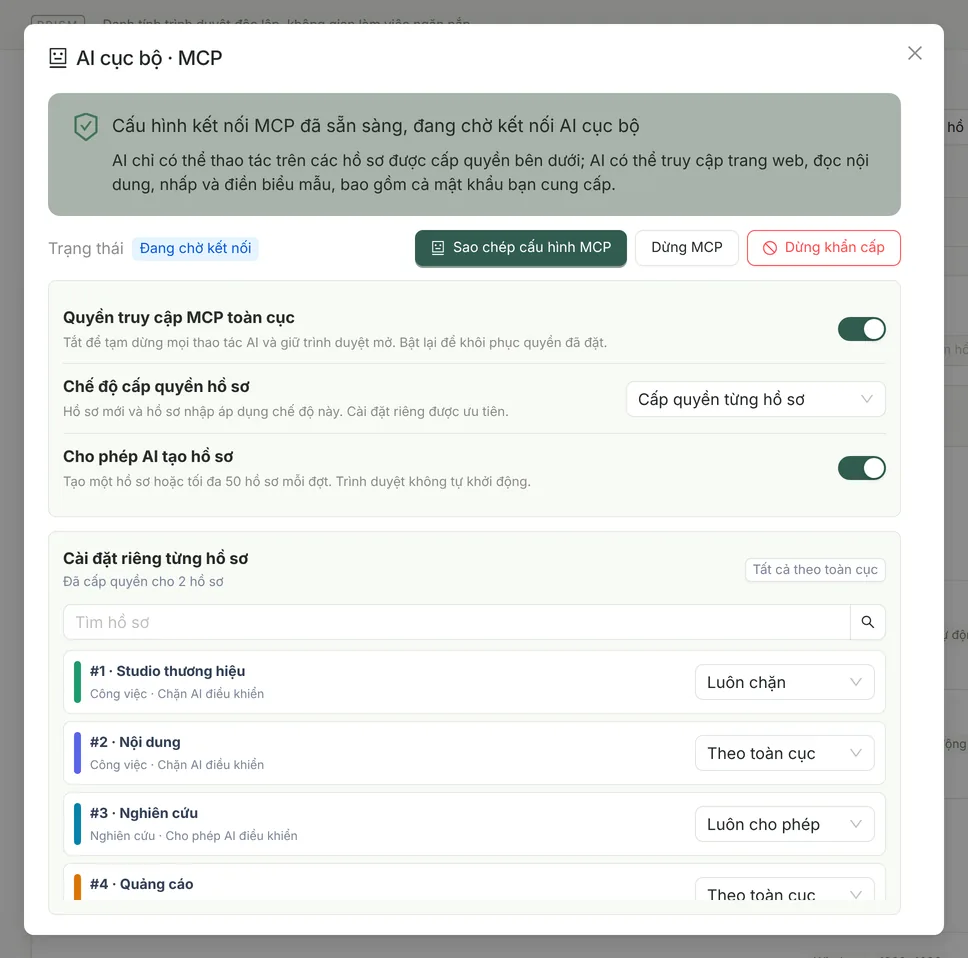
Mở “AI cục bộ · MCP” và xác nhận “Quyền truy cập MCP toàn cục” đang bật. “Chế độ cấp quyền hồ sơ” mặc định là “Cấp quyền từng hồ sơ”: trong “Cài đặt riêng từng hồ sơ”, đặt những hồ sơ muốn giao cho AI thành “Luôn cho phép”, các hồ sơ còn lại giữ ở “Theo toàn cục”, tức là không được cấp quyền. Nên bắt đầu với một hồ sơ kiểm thử riêng không chứa tài khoản quan trọng.
Bật MCP và sao chép cấu hình thực tế
Nhấp “Bật MCP”, rồi sao chép cấu hình MCP mà ứng dụng hiển thị. Hãy lấy cấu hình này làm chuẩn, vì đường dẫn có thể khác nhau tùy thư mục cài đặt và nền tảng.
Kết nối ứng dụng AI hỗ trợ MCP
Thêm cấu hình vào phần cài đặt máy chủ MCP của ứng dụng AI, rồi khởi động lại hoặc kết nối lại theo hướng dẫn của ứng dụng đó. Khi đã thấy các công cụ Prism, hãy giao một nhiệm vụ thử chỉ đọc.
Đối chiếu kết quả rồi mới tiếp tục
Trước tiên để AI đọc tiêu đề và nội dung trang thử nghiệm bạn chỉ định, và xác nhận AI không thao tác trên hồ sơ chưa được cấp quyền. Khi cần nhấp, điền hoặc gửi biểu mẫu, hãy nêu rõ phạm vi được phép trong nhiệm vụ.
Chế độ cấp quyền: từng hồ sơ hoặc tất cả hồ sơ
| Thiết lập | Chức năng |
|---|---|
| Quyền truy cập MCP toàn cục | Khi tắt, mọi thao tác AI sẽ tạm dừng: các tác vụ đang chạy trên trang bị gián đoạn, AI không thể thao tác trên bất kỳ hồ sơ nào hay tạo hồ sơ nữa, còn cửa sổ trình duyệt vẫn mở; khi bật lại, các cài đặt trước đó được khôi phục. |
| Chế độ cấp quyền hồ sơ | “Cấp quyền từng hồ sơ” (mặc định): AI chỉ thấy những hồ sơ được đặt là “Luôn cho phép”. “Tất cả hồ sơ, kể cả hồ sơ mới”: các hồ sơ hiện có và mọi hồ sơ bạn tạo, nhân bản hoặc nhập sau này đều tự động được cho phép, trừ những hồ sơ đặt là “Luôn chặn”. |
| Cài đặt riêng từng hồ sơ | Mỗi hồ sơ có thể chọn “Theo toàn cục”, “Luôn cho phép” hoặc “Luôn chặn”; cài đặt riêng được ưu tiên hơn chế độ cấp quyền. “Tất cả theo toàn cục” xóa mọi cài đặt riêng cùng lúc. |
| Cho phép AI tạo hồ sơ | Mặc định tắt. Khi bật, AI có thể tạo từng hồ sơ một hoặc tạo hàng loạt; bản thân việc tạo hồ sơ không cấp quyền điều khiển hồ sơ đó: AI có thao tác được trên hồ sơ mới hay không vẫn do chế độ cấp quyền quyết định. |
- Sau khi nâng cấp từ 0.3.19, chế độ cấp quyền là “Cấp quyền từng hồ sơ”, quyền trước đây của từng hồ sơ được giữ nguyên và phạm vi cấp quyền không bao giờ tự động mở rộng.
- Khi hồ sơ được chuyển vào thùng rác, thiết lập “Luôn cho phép” của hồ sơ đó bị xóa, còn “Luôn chặn” được giữ lại, nên khi khôi phục từ thùng rác, hồ sơ sẽ không vô tình được cấp quyền lại.
- Các cài đặt này chỉ có thể thay đổi trong ứng dụng Prism; MCP không cung cấp công cụ nào để thay đổi quyền.
Để AI tạo hồ sơ
Sau khi bật “Cho phép AI tạo hồ sơ”, AI có thể dùng prism_create_profile để tạo một hồ sơ, hoặc dùng prism_create_profiles để tạo 1–50 hồ sơ mỗi lần. AI có thể đặt tên, nhóm, thẻ, ghi chú, proxy, trang bắt đầu, mẫu phần cứng và tùy chọn vân tay, tiện ích mở rộng đã cài cùng phiên bản nhân được ghim; các tham số giống với endpoint tạo hồ sơ của API cục bộ.
- Toàn bộ lô được kiểm tra trước, chỉ cần một cấu hình có lỗi là không hồ sơ nào được tạo; hồ sơ mới được lưu ở trạng thái đã đóng và không tự mở trình duyệt.
- Nếu muốn AI dùng ngay những hồ sơ vừa tạo, hãy đặt chế độ cấp quyền thành “Tất cả hồ sơ, kể cả hồ sơ mới”. Khi giữ “Cấp quyền từng hồ sơ”, AI chỉ thao tác được trên hồ sơ mới sau khi bạn đặt hồ sơ đó thành “Luôn cho phép”.
- Mỗi lần tạo đều kèm một mã yêu cầu; nếu AI không cung cấp, Prism sẽ tự tạo. Khi yêu cầu hết thời gian chờ hoặc kết nối bị ngắt và không rõ kết quả, hãy thử lại với chính mã được trả về trong thông báo lỗi; trong 24 giờ, hồ sơ sẽ không bị tạo trùng.
Phạm vi khả năng: 58 công cụ MCP
| Nhóm | Công cụ tiêu biểu | Có thể làm gì |
|---|---|---|
| Dịch vụ và kết nối | prism_health, prism_start_service | Kiểm tra dịch vụ cục bộ, mở Prism khi cần và chờ đến khi sẵn sàng |
| Hồ sơ và phiên tác vụ | prism_list_profiles, prism_start_profile, prism_create_task_session | Liệt kê hồ sơ đã được cấp quyền, khởi chạy / đóng hồ sơ; mỗi tác vụ dùng một phiên trang riêng, nhiều tác vụ AI không ảnh hưởng lẫn nhau |
| Tạo hồ sơ | prism_create_profile, prism_create_profiles | Tạo hồ sơ đơn lẻ hoặc hàng loạt, tối đa 50 hồ sơ mỗi đợt; cần bật “Cho phép AI tạo hồ sơ” |
| Điều hướng và trang | prism_open_page, prism_list_pages, prism_wait_for_page | Mở URL, tiến / lùi, chuyển tab, và cả chọn trang do tiện ích bật lên (như cửa sổ xác nhận của ví) |
| Đọc | prism_read_page, prism_get_text, prism_get_markdown, prism_get_element_rect, prism_take_screenshot | Ảnh chụp nhanh cây trợ năng có phân trang (kèm vị trí các phần tử có thể thao tác), văn bản, Markdown, bảng và danh sách, thuộc tính và tọa độ phần tử, ảnh chụp khung nhìn hoặc toàn trang |
| Tương tác | prism_click_element, prism_click_and_hold, prism_drag, prism_type_text, prism_set_input_files | Nhấp, nhấn giữ (chuột hoặc cảm ứng, 100–15.000 ms), kéo thả, rê chuột, nhập, phím và tổ hợp phím (có thể giữ phím), chọn trong danh sách thả xuống, đánh dấu ô chọn, tải lên tệp trên máy, xử lý hộp thoại |
| Chờ | prism_wait_for_stable, prism_wait_for_text, prism_wait_for_download | Chờ trang ổn định, phần tử hoặc văn bản xuất hiện, URL thay đổi, tải xuống hoàn tất |
| Mạng | prism_list_network_requests, prism_start_har | Xem các yêu cầu mạng của tác vụ này (header xác thực và cookie đã được che), ghi HAR, giả lập mất mạng |
MCP không cung cấp công cụ đọc cookie, thông tin xác thực proxy hay bộ nhớ của tiện ích, cũng không thể thực thi JavaScript tùy ý hay lệnh gỡ lỗi thô; URL chỉ cho phép http / https. Khi nhấn giữ hoặc kéo thả bằng tham chiếu phần tử, trước tiên Prism kiểm tra để chắc chắn mục tiêu không bị che khuất và nằm trong vùng nhìn thấy; nếu không, Prism sẽ không nhấn xuống.
Dùng WorkBuddy? Bắt đầu từ đây
Hướng dẫn kiểm tra thực tế: kết nối WorkBuddy với Prism MCP gồm đường dẫn tới phần cài đặt trong ứng dụng AI, ví dụ cấu hình, kết quả đọc trang và cách thu hồi quyền. Lần này kết nối thành công, nhưng hướng dẫn cũng ghi lại một hạn chế: ứng dụng AI đã tự ý sửa thêm ghi chú kỹ năng.
Một nhiệm vụ mẫu bắt đầu ở chế độ chỉ đọc
“Trong hồ sơ kiểm thử mà tôi đã cấp quyền, hãy mở trang web tôi cung cấp, chỉ đọc tiêu đề và nội dung chính, rồi tóm tắt thành ba ý chính. Tạm thời đừng nhấp nút, điền hay gửi biểu mẫu.”
Sau khi xác nhận kết nối và hồ sơ đều đúng, hãy chuyển nhiệm vụ sang quy trình thực tế của bạn. MCP là cách kết nối ứng dụng AI với Prism, không tự động cung cấp dịch vụ mô hình hay gói đăng ký thay bạn.
Ví dụ cấu hình: đường dẫn thực tế lấy theo ứng dụng
Dưới đây là dạng cấu hình stdio với vị trí cài đặt mặc định trên macOS. Hãy ưu tiên dùng “Sao chép cấu hình MCP” trong ứng dụng, đừng áp dụng nguyên đường dẫn cài đặt của máy tính khác.
{
  "mcpServers": {
    "prism": {
      "command": "/Applications/Prism Browser.app/Contents/Resources/pro-agent/prism-pro-agent",
      "args": [
        "--mcp"
      ]
    }
  }
}
Trên Windows, dùng resources\pro-agent\prism-pro-agent.exe trong thư mục cài đặt. Nếu cấu hình ứng dụng cung cấp khác với ví dụ, hãy dùng nội dung do phiên bản ứng dụng hiện tại tạo ra. Chỉ cần lưu một lần, Prism sẽ tự động kết nối lại sau khi khởi động lại.
Thu hồi quyền điều khiển bất cứ lúc nào
- Tạm dừng mọi thao tác AI
- Tắt “Quyền truy cập MCP toàn cục”. Các tác vụ đang chạy trên trang bị gián đoạn ngay lập tức, AI không thể thao tác trên bất kỳ hồ sơ nào hay tạo hồ sơ nữa, còn cửa sổ trình duyệt vẫn mở; khi bật lại, các cài đặt trước đó được khôi phục.
- Thu hồi quyền của một hồ sơ
- Trong “Cài đặt riêng từng hồ sơ”, đặt hồ sơ đó thành “Luôn chặn”; nếu chế độ cấp quyền là “Cấp quyền từng hồ sơ”, chuyển về “Theo toàn cục” cũng được. Sau đó, mọi truy cập vào hồ sơ này sẽ nhận được thông báo “Hồ sơ này chưa cho phép điều khiển AI cục bộ”.
- Dừng MCP
- Trong cửa sổ “AI cục bộ · MCP”, chọn “Dừng MCP” để ngắt quyền điều khiển MCP hiện tại.
- Dừng khẩn cấp
- Giải phóng mọi phiên tác vụ, đóng các hồ sơ mà MCP đã khởi chạy hoặc thao tác trong lần này; API tự động hóa cục bộ dùng chung cũng sẽ dừng. Kể cả sau khi tắt công tắc toàn cục, bạn vẫn dùng được “Dừng khẩn cấp” chừng nào còn những hồ sơ như vậy. Hãy để ý các tác vụ đang chạy trước khi xác nhận.
Giới hạn và nhật ký kiểm toán
- Chỉ cung cấp máy chủ MCP cục bộ dạng stdio, không hỗ trợ truy cập từ xa qua HTTP / SSE.
- Cầu nối cục bộ xử lý tối đa 120 yêu cầu mỗi phút, mỗi yêu cầu hết thời gian chờ sau 60 giây; mỗi lần nhập văn bản tối đa 4.000 ký tự.
- Mỗi lần tải lên 1–20 tệp, phải là đường dẫn tuyệt đối trên máy và không nằm trong thư mục nhạy cảm; mỗi tệp không quá 100 MB, tổng cộng không quá 250 MB.
- Nhật ký kiểm toán được lưu trên máy, chỉ ghi hành động, kết quả và hồ sơ, không ghi văn bản đã nhập hay nội dung trang.
Kết nối cục bộ và ranh giới dữ liệu với mô hình
Prism dùng kết nối MCP stdio cục bộ. Dữ liệu hồ sơ mặc định được lưu trên máy; còn nội dung trang web mà AI đọc được sẽ đi vào quy trình làm việc của ứng dụng AI bạn dùng, và việc có gửi đến mô hình từ xa hay không phụ thuộc vào ứng dụng đó và dịch vụ mô hình. AI có thể đọc các giá trị đã điền trong biểu mẫu ở hồ sơ được cấp quyền, kể cả mật khẩu bạn cung cấp; hãy chọn hồ sơ kiểm thử phù hợp trước khi kết nối.