
Sáu bước xây dựng không gian làm việc của riêng bạn
Tải xuống và mở Prism
Tải gói cài đặt Community chính thức và cài đặt theo hướng dẫn cho nền tảng của bạn. Ứng dụng tích hợp sẵn nhân vân tay Chromium 144, không cần tự biên dịch.
Tạo một hồ sơ có mục đích rõ ràng
Nhấp “Hồ sơ mới”, đặt tên theo dự án, mục đích của tài khoản hoặc mục tiêu kiểm thử, ví dụ “Không gian nội dung thương hiệu” hay “Kiểm thử tương thích trang tiếng Anh”. Tạo hồ sơ riêng cho từng mục đích và phân loại bằng nhóm và thẻ.
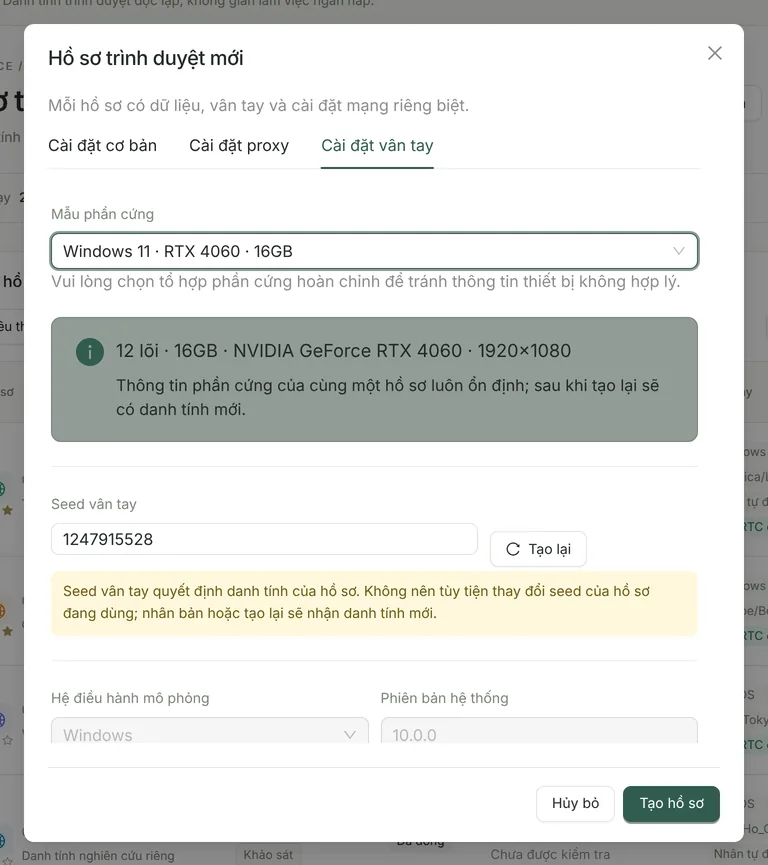
Chọn mẫu phần cứng
Trong “Cài đặt vân tay”, chọn một mẫu phần cứng trọn bộ. Khi dùng nhiều hồ sơ, nên chọn mẫu “riêng theo seed”: GPU và các thông tin khác của mỗi hồ sơ được seed vân tay cố định; với hồ sơ dùng lâu dài, đừng thay mẫu hoặc seed khi không có lý do. Xem chi tiết tại hướng dẫn cấu hình vân tay.
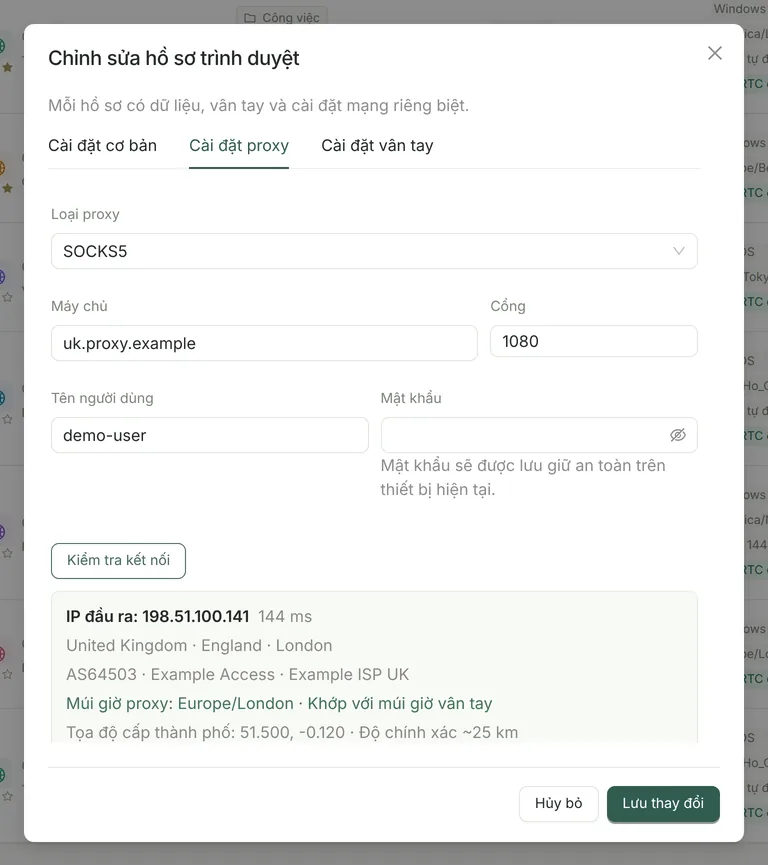
Kết nối trực tiếp, hoặc gắn proxy của riêng bạn
Nếu không cần proxy, giữ nguyên “Không sử dụng proxy (mạng cục bộ)”. Nếu cần proxy, trong “Cài đặt proxy” hãy nhập máy chủ, cổng và thông tin xác thực của proxy HTTP, HTTPS hoặc SOCKS5, nhấp “Kiểm tra kết nối” rồi xác nhận IP đầu ra, khu vực và múi giờ. Xem chi tiết tại Proxy và danh tính mạng.
Lưu, mở và xác minh tính độc lập
Sau khi lưu hồ sơ, nhấp “Mở” và truy cập trang web cần dùng. Mỗi hồ sơ dùng một thư mục dữ liệu riêng. Bạn có thể dùng tài khoản thử nghiệm do chính mình kiểm soát để kiểm tra xem trạng thái đăng nhập của một hồ sơ có độc lập với hồ sơ khác không; sau đó đóng và mở lại để kiểm tra dữ liệu có được lưu giữ không.
Sắp xếp và sao lưu
Dùng nhóm, thẻ và mục yêu thích để phân biệt dự án. Khi cần đổi máy tính hoặc lưu trữ, hãy dùng bản sao lưu dữ liệu hoàn chỉnh hoặc gói di chuyển được mã hóa. Đóng các hồ sơ liên quan trước khi sao lưu, kiểm tra trên thiết bị đích trước, rồi mới quyết định có dọn dẹp thiết bị cũ hay không.
Kiểm chứng bằng một bài thử nghiệm thực tế
Cô lập dữ liệu giữa hai hồ sơ và sao lưu, khôi phục: hướng dẫn thử nghiệm thực tế trên macOS cung cấp ảnh chụp màn hình thật, trang thử nghiệm để tải về, kết quả mong đợi và cách xử lý khi thất bại. Bài thử nghiệm dùng Prism 0.3.16; chưa thử nghiệm trên Windows và việc khôi phục giữa các hệ điều hành.
Hai cách làm việc, cùng một nền tảng
Vận hành nhiều tài khoản: mỗi mục đích một hồ sơ
Với các tài khoản bạn được ủy quyền quản lý, hãy đặt tên rõ ràng, lưu trữ riêng và dùng proxy tương ứng. Dùng nhóm, thẻ và số thứ tự cửa sổ để giảm thao tác nhầm; đừng coi việc cô lập hồ sơ là bảo đảm rằng nền tảng sẽ không hạn chế tài khoản. Xem thêm cách sắp xếp tại Quản lý hàng loạt.
Nhà phát triển: dùng hồ sơ để giữ ngữ cảnh kiểm thử
Chuẩn bị hồ sơ cho từng ngôn ngữ, múi giờ hoặc trạng thái đăng nhập, ghi lại phiên bản hệ điều hành, ứng dụng và nhân. Tái hiện lỗi bằng các bước nhất quán; khi cần điều khiển bằng chương trình, hãy kết nối API cục bộ hoặc MCP của Pro.
Khi gặp sự cố, hãy kiểm tra những điều sau trước
- Kiểm tra proxy không thành công
- Kiểm tra giao thức, máy chủ, cổng, thông tin xác thực và tình trạng hoạt động của dịch vụ proxy. Tuyến proxy và mạng cục bộ cũng ảnh hưởng đến kết nối; lỗi xác thực sẽ không tự động thử lại, còn lỗi tạm thời như hết thời gian chờ sẽ được thử lại một lần.
- Hai hồ sơ có cùng IP đầu ra
- Thư mục dữ liệu riêng không tự động thay đổi đầu ra mạng. Cùng kết nối trực tiếp hoặc cùng một proxy có thể dùng chung IP đầu ra; hãy cấu hình riêng theo nhu cầu.
- Trang web yêu cầu đăng nhập lại sau khi di chuyển
- Một phần dữ liệu trang web được mã hóa bằng macOS Keychain hoặc Windows DPAPI, nên không thể giải mã trực tiếp khi chuyển sang hệ điều hành khác. Hãy giữ bản sao lưu và đăng nhập lại trong hồ sơ đích.
- Trang kiểm tra vân tay hiện màu đỏ
- Ghi lại trường cụ thể bị báo lỗi, thời điểm kiểm tra, phiên bản hệ điều hành và nhân. Quy tắc kiểm tra, uy tín proxy, phông chữ và phần cứng thực tế đều có thể ảnh hưởng đến kết quả; không thể chỉ dựa vào một màu để đánh giá có dùng được hay không. Tham khảo cách kiểm tra vân tay trình duyệt.
- Chưa rõ vấn đề nằm ở đâu trước khi mở hồ sơ
- Chọn “Chẩn đoán khởi chạy” trong menu hồ sơ. Tính năng này kiểm tra ở chế độ chỉ đọc tối đa 15 mục như tiến trình đang chiếm dụng, nhân, proxy, múi giờ, WebRTC… mà không khởi động trình duyệt.
Sẵn sàng rồi hãy kết nối tự động hóa
Bạn có thể tiếp tục quản lý hồ sơ hằng ngày miễn phí. Trình đồng bộ đa cửa sổ, API cục bộ và tác vụ theo lịch cùng MCP thuộc Pro; bảng so sánh phiên bản nêu rõ phạm vi giấy phép của từng bản.
Khi cần phản hồi, hãy cung cấp phiên bản, nền tảng, các bước tái hiện và ảnh chụp màn hình đã che thông tin nhạy cảm trong Issues của dự án.