
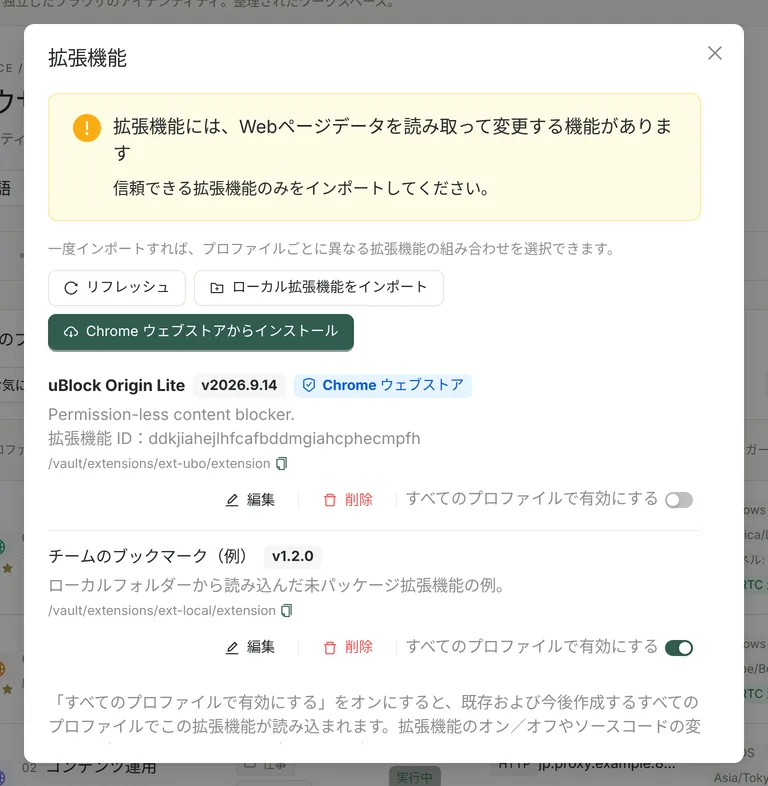
Chrome ウェブストアからインストール
拡張機能の URL をコピー
Chrome ウェブストアで拡張機能のページを開き、https://chromewebstore.google.com/detail/拡張機能名/32文字の拡張機能ID という形式の URL をコピーします。
ダウンロードに使うネットワークを選ぶ
「Chrome ウェブストアからインストール」をクリックして URL を貼り付け、ダウンロードに使うネットワーク(この PC から直接接続、システムのプロキシを使用、またはプロキシを設定済みのいずれかのプロファイルのプロキシを使用)を選びます。
ダウンロードしてインストール
Prism は Google の公式アップデート URL から CRX3 形式の拡張機能パッケージをダウンロードし、署名と拡張機能 ID を検証したうえで安全に展開して、拡張機能ライブラリに追加します。インストール後の拡張機能 ID はストア版と同じです。
- 拡張機能 ID だけの入力、旧形式の chrome.google.com/webstore の URL、.crx ファイルの直接インポートには現在対応していません。
- 拡張機能は自動更新されません。新しいバージョンが必要な場合は、プロファイルでの使用を解除して拡張機能を削除し、ストアから再インストールしてください。
- 同じストア拡張機能が重複してインポートされることはありません。
パッケージ化されていないローカル拡張機能をインポート
manifest.json を含む拡張機能のディレクトリを選ぶだけでインポートできます。Prism はマニフェストの形式(Manifest V2 / V3)、名前、バージョン番号を確認し、ディレクトリが 200 MB・20,000 ファイル以内でシンボリックリンクを含まないことを確かめてから、自身の拡張機能ライブラリにコピーします。Manifest V3 の拡張機能をおすすめします。Manifest V2 の拡張機能が動作するかどうかは、カーネルのバージョンによって異なります。
プロファイルごとの選択と、全プロファイルでの有効化
- プロファイルエディターの「一般」にある「起動時の拡張機能」で、そのプロファイルに読み込む拡張機能を選びます。1 つのプロファイルにつき最大 50 個です。
- 拡張機能の「すべてのプロファイルで有効にする」をオンにすると、既存および新規のすべてのプロファイルに読み込まれます。
- 有効化の状態や拡張機能のファイルを変更した場合、反映するにはプロファイルの再起動が必要です。
- 拡張機能のデータは各プロファイル自身のデータディレクトリに保存されます。同じ拡張機能でも、プロファイルが違えばログインも設定も別々です。
セキュリティに関する注意
MCP と組み合わせて使う
Pro の MCP では、ウォレット拡張機能が表示する確認ウィンドウなどの拡張機能ページを一覧表示して切り替え、あなたが許可したプロファイル内で AI に読み取りやクリックを行わせることができます。詳しくは AI × MCP をご覧ください。