
運用ワークフロー
専用の作業用プロファイルで、アクセスを許可されているウェブページを AI に読ませ、情報を整理させます。まず目的と出力を確認し、その後、クリックや入力が必要なタスクへ段階的に広げていきます。
開発とテスト
指定したテスト用プロファイルで、AI にページの状態を読み取らせ、操作を実行させて、問題の再現を手伝わせます。プロファイルのログイン状態、プロキシ、フィンガープリント設定は Prism が管理します。
1 つのテスト用プロファイルから始める
Pro とアプリのバージョンを確認
まず Prism をインストールし、Pro がアクティベートされていることを確認します。macOS 版と Windows 版のどちらのアプリにも「ローカル AI · MCP」があります。
必要なプロファイルだけを許可
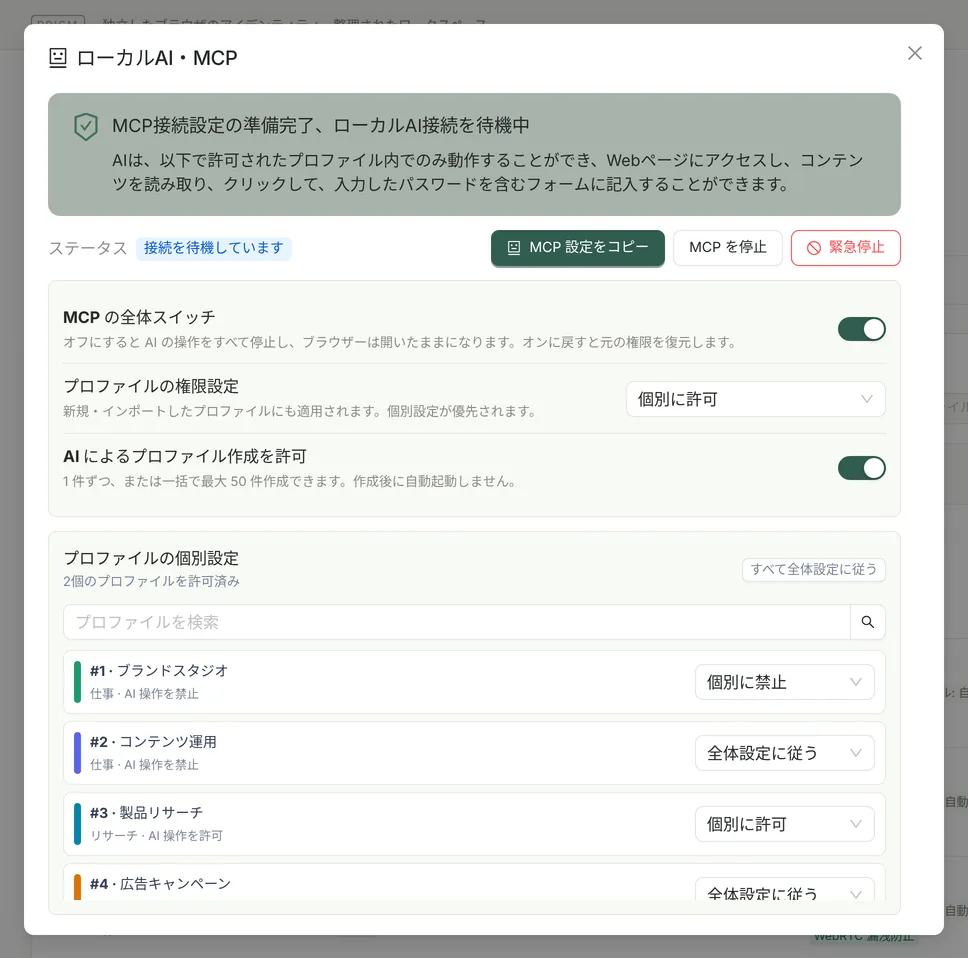
「ローカルAI・MCP」を開き、「MCP の全体スイッチ」がオンになっていることを確認します。「プロファイルの権限設定」は既定で「個別に許可」です。「プロファイルの個別設定」で、AI に任せるプロファイルを「個別に許可」にし、それ以外のプロファイルは「全体設定に従う」のまま(つまり許可しない状態)にします。最初は、重要なアカウントを含まない独立したテスト用プロファイルを使うことをおすすめします。
MCP を有効にして、実際の設定をコピー
「MCP を有効にする」をクリックし、アプリに表示される MCP 設定をコピーします。アプリのインストール先やプラットフォームによってパスが異なる場合があるため、この設定を正として使ってください。
MCP 対応の AI クライアントを接続
設定を AI クライアントの MCP サーバー設定に追加し、そのクライアントの案内に従って再起動または再接続します。Prism のツールが表示されることを確認してから、読み取りのみのテストタスクを実行します。
結果を確認してから操作を進める
まず、指定したテストページのタイトルと内容を AI に読み取らせ、許可していないプロファイルが操作されていないことを確認します。クリック、入力、送信が必要な場合は、タスクの中で許可する範囲を明確に指定してください。
許可の方式:1 つずつ、またはすべてのプロファイル
| 設定 | 機能 |
|---|---|
| MCP の全体スイッチ | オフにすると、AI の操作をすべて一時停止します。実行中のページ操作は中断され、AI はどのプロファイルも操作できず、プロファイルの作成もできなくなりますが、ブラウザウィンドウは開いたままです。オンに戻すと元の設定が復元されます。 |
| プロファイルの権限設定 | 「個別に許可」(既定):「プロファイルの個別設定」で「個別に許可」にしたプロファイルだけが AI から見えます。「すべて(新規を含む)」:既存のプロファイルと、今後新規作成・複製・インポートするプロファイルが自動で許可されます。ただし、「個別に禁止」にしたプロファイルは除きます。 |
| プロファイルの個別設定 | プロファイルごとに「全体設定に従う」「個別に許可」「個別に禁止」のいずれかを選べ、個別設定はプロファイルの権限設定よりも優先されます。「すべて全体設定に従う」を使うと、すべての個別設定を一度に解除できます。 |
| AI によるプロファイル作成を許可 | 既定はオフです。オンにすると、AI はプロファイルを 1 つずつ、または一括で作成できます。作成しただけでは操作の権限は付与されず、新しいプロファイルを AI が操作できるかどうかは、引き続きプロファイルの権限設定によって決まります。 |
- 0.3.19 からアップグレードした場合、「プロファイルの権限設定」は「個別に許可」になり、各プロファイルの既存の許可はそのまま維持されます。許可の範囲が自動で広がることはありません。
- プロファイルをゴミ箱に移動すると、そのプロファイルの「個別に許可」は解除されますが、「個別に禁止」は保持されます。そのため、ゴミ箱から復元しても、意図せず再び許可されることはありません。
- これらの設定は Prism のアプリでのみ変更でき、MCP には権限を変更するツールはありません。
AI にプロファイルを作成させる
「AI によるプロファイル作成を許可」をオンにすると、AI は prism_create_profile でプロファイルを 1 つ作成するか、prism_create_profiles で一度に 1–50 個を作成できます。名前、グループ、タグ、メモ、プロキシ、起動時に開くページ、ハードウェアテンプレートとフィンガープリントのオプション、インストール済みの拡張機能、固定するカーネルバージョンを設定でき、パラメーターはローカル API の作成エンドポイントと同じです。
- まず全件をまとめて検証し、1 つでも設定に誤りがあれば何も作成しません。新しいプロファイルは閉じた状態で保存され、ブラウザが自動で開くことはありません。
- AI が作成したプロファイルをすぐに使わせたい場合は、「プロファイルの権限設定」を「すべて(新規を含む)」にします。「プロファイルの権限設定」が「個別に許可」のままの場合、新しいプロファイルは、あなたが「プロファイルの個別設定」で「個別に許可」にするまで AI から操作できません。
- 作成のたびにリクエストキーが付けられ、AI が指定しなかった場合は Prism が自動で生成します。リクエストのタイムアウトや接続の切断で結果がわからない場合は、エラーで返された同じキーで再試行してください。24 時間以内であれば、重複して作成されることはありません。
機能の範囲:58 個の MCP ツール
| グループ | 代表的なツール | できること |
|---|---|---|
| サービスと接続 | prism_health、prism_start_service | ローカルサービスの確認、必要に応じた Prism の起動と、準備完了までの待機 |
| プロファイルとタスクセッション | prism_list_profiles、prism_start_profile、prism_create_task_session | 許可済みプロファイルの一覧表示、プロファイルの起動 / 終了。タスクごとに独立したページセッションを使うため、複数の AI タスクが互いに干渉しません |
| プロファイルの作成 | prism_create_profile、prism_create_profiles | プロファイルを 1 つずつ、または一括で作成(一括作成は 1 回あたり最大 50 個)。「AI によるプロファイル作成を許可」をオンにする必要があります |
| ナビゲーションとページ | prism_open_page、prism_list_pages、prism_wait_for_page | URL を開く、進む・戻る、タブの切り替え。拡張機能が表示するページ(ウォレットの確認ウィンドウなど)も選択できます |
| 読み取り | prism_read_page、prism_get_text、prism_get_markdown、prism_get_element_rect、prism_take_screenshot | ページング対応のアクセシビリティスナップショット(操作可能な要素の位置を含む)、テキスト、Markdown、表とリスト、要素の属性と座標、ビューポートまたはページ全体のスクリーンショット |
| 操作 | prism_click_element、prism_click_and_hold、prism_drag、prism_type_text、prism_set_input_files | クリック、長押し(マウスまたはタッチ、100–15,000 ms)、ドラッグ、ホバー、入力、キー操作と組み合わせキー(押し続けることも可能)、ドロップダウンの選択、チェック、ローカルファイルのアップロード、ダイアログの処理 |
| 待機 | prism_wait_for_stable、prism_wait_for_text、prism_wait_for_download | ページの安定、要素やテキストの出現、URL の変化、ダウンロードの完了を待機 |
| ネットワーク | prism_list_network_requests、prism_start_har | このタスクのネットワークリクエストの確認(認証ヘッダーと Cookie はマスク済み)、HAR の記録、オフライン状態のシミュレーション |
MCP には、Cookie、プロキシの認証情報、拡張機能のストレージを読み取るツールはなく、任意の JavaScript や生のデバッグコマンドも実行できません。URL は http / https のみ使用できます。要素の参照を使って長押しやドラッグを行う前に、Prism は対象がほかの要素に覆われておらず、表示領域内にあることを確認します。条件を満たさない場合は押下しません。
WorkBuddy を使うなら、ここから
WorkBuddy と Prism MCP の接続検証チュートリアルでは、クライアントの設定手順、設定例、ページの読み取り結果、権限の取り消し方法を紹介しています。今回の接続は成功しましたが、AI クライアントが指示にないスキルノートの変更まで行ったという問題も記録しています。
読み取りのみから始められるタスクの例
「私が許可したテスト用プロファイルで、私が指定するウェブページを開き、タイトルと主な内容だけを読み取って、3 つの要点にまとめてください。ボタンのクリック、フォームへの入力や送信はまだ行わないでください。」
接続とプロファイルが正しいことを確認してから、タスクを実際の業務フローに変更してください。MCP は AI クライアントと Prism をつなぐ仕組みであり、モデルサービスやサブスクリプションが自動的に提供されるわけではありません。
設定例:実際のパスはアプリの表示に従う
以下は、macOS の既定のインストール先を前提とした stdio 設定の例です。アプリの「MCP 設定をコピー」を優先して使い、他の PC のインストールパスをそのまま流用しないでください。
{
  "mcpServers": {
    "prism": {
      "command": "/Applications/Prism Browser.app/Contents/Resources/pro-agent/prism-pro-agent",
      "args": [
        "--mcp"
      ]
    }
  }
}
Windows では、インストールディレクトリ内の resources\pro-agent\prism-pro-agent.exe を使用します。アプリが表示する設定と異なる場合は、現在のバージョンのアプリが生成した内容を使ってください。保存は一度だけでよく、Prism を再起動すると接続は自動的に復旧します。
いつでも制御を取り戻せる
- AI の操作をすべて一時停止
- 「MCP の全体スイッチ」をオフにします。実行中のページ操作はただちに中断され、AI はどのプロファイルも操作できず、プロファイルの作成もできなくなりますが、ブラウザウィンドウは開いたままです。オンに戻すと元の設定が復元されます。
- 個別のプロファイルへの許可を取り消す
- 「プロファイルの個別設定」で対象のプロファイルを「個別に禁止」にします。「プロファイルの権限設定」が「個別に許可」の場合は、「全体設定に従う」に戻すことでも取り消せます。以降、そのプロファイルにアクセスすると「このプロファイルではローカル AI による操作がまだ許可されていません」が返されます。
- MCP を停止
- 「ローカル AI · MCP」ウィンドウで「MCP を停止」を選ぶと、現在の MCP による制御が切断されます。
- 緊急停止
- すべてのタスクセッションを解放し、今回 MCP が起動または操作したプロファイルを閉じます。共有しているローカル自動化 API も停止します。全体スイッチをオフにした後も、こうしたプロファイルが残っている間は緊急停止を使えます。実行する前に、進行中のタスクがないか確認してください。
制限と監査
- 提供するのはローカルの stdio 形式の MCP サーバーのみで、HTTP / SSE によるリモート接続には対応していません。
- ローカルブリッジのリクエストは 1 分あたり最大 120 件、1 回のリクエストのタイムアウトは 60 秒です。1 回に入力できるテキストは最大 4,000 文字です。
- アップロードできるファイルは 1 回につき 1–20 個で、この PC 上の絶対パスで指定し、機密性の高いディレクトリにないものに限られます。1 ファイルあたり 100 MB 以下、合計 250 MB 以下です。
- 監査ログはこの PC に保存され、操作、結果、プロファイルのみを記録します。入力したテキストやページの内容は記録しません。
ローカル接続と、モデルに渡るデータの範囲
Prism はローカルの stdio MCP 接続を使用します。プロファイルのデータは既定でこの PC に保存されますが、AI が読み取ったウェブページの内容は、あなたが使う AI クライアントのワークフローに渡ります。それがリモートのモデルに送信されるかどうかは、そのクライアントとモデルサービスによって決まります。AI は、許可されたプロファイル内のフォームに入力済みの値(あなたが入力したパスワードを含む)を読み取れるため、接続する前に適切なテスト用プロファイルを選んでください。