
6 つのステップで自分のワークスペースを作る
Prism をダウンロードして開く
公式の Community インストーラーをダウンロードし、プラットフォームごとの説明に従ってインストールします。アプリには Chromium 144 フィンガープリントカーネルが同梱されているため、自分でビルドする必要はありません。
用途を明確にしたプロファイルを作成する
「新規プロファイル」をクリックし、プロジェクト、アカウントの用途、テストの目的がわかる名前を付けます(例:「ブランドコンテンツ作業用」「英語サイト互換性テスト」)。用途ごとに別々のプロファイルを作成し、グループとタグで分類しましょう。
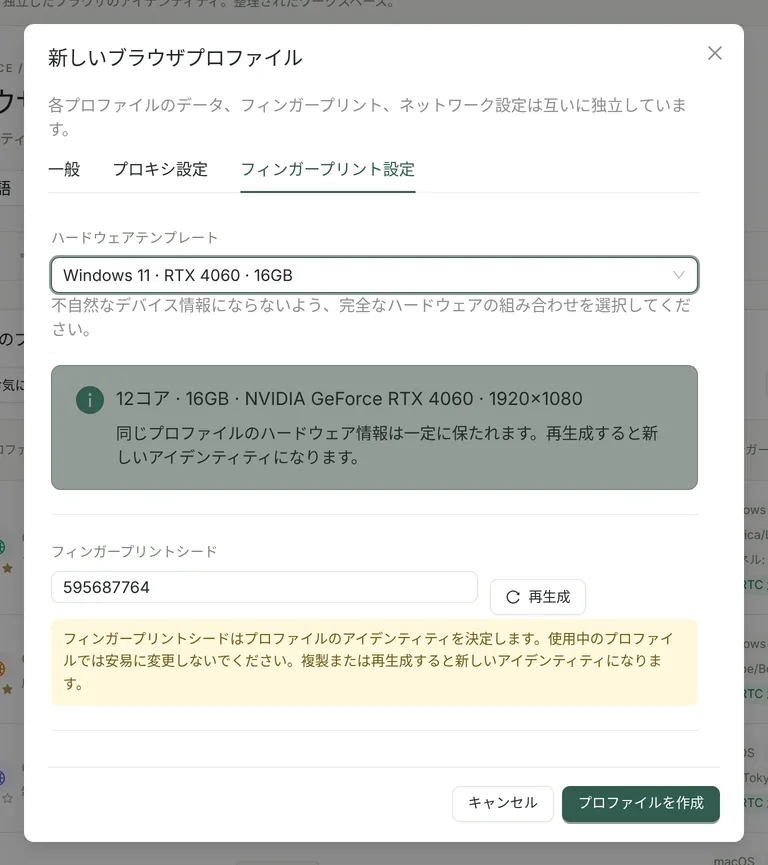
ハードウェアテンプレートを選ぶ
「フィンガープリント設定」で、一式そろったハードウェアテンプレートを選びます。複数のプロファイルを使う場合は「シードごとに異なる」テンプレートがおすすめです。各プロファイルの GPU などの情報は、フィンガープリントシードによって固定されます。長期間使うプロファイルでは、理由なくテンプレートやシードを変更しないでください。詳しくはフィンガープリント設定の説明をご覧ください。
直接接続、または自分のプロキシを設定
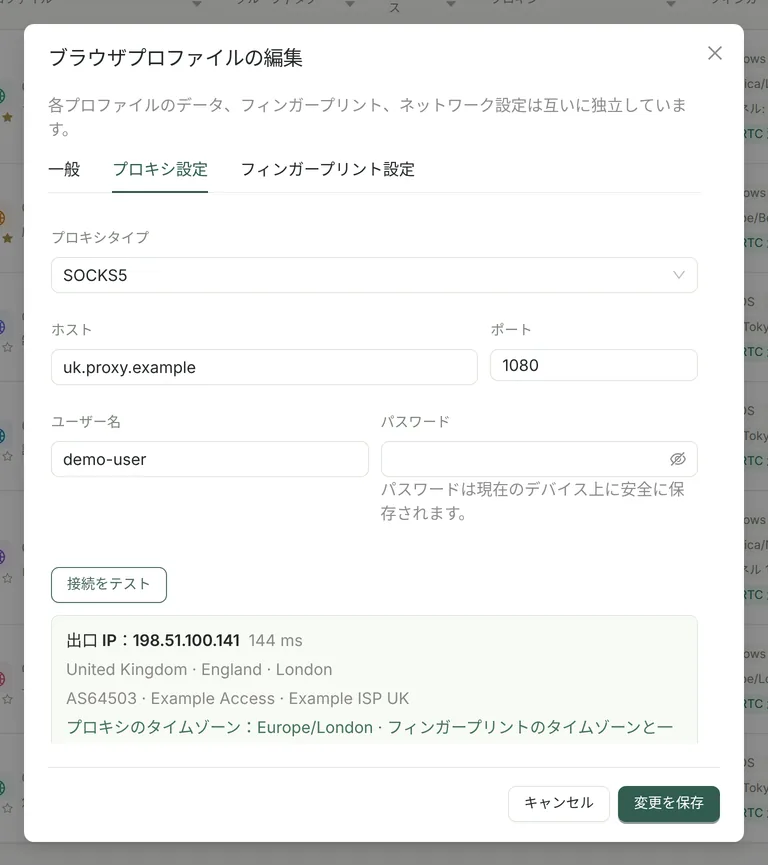
プロキシが不要な場合は「プロキシを使用しない(ローカルネットワーク)」のままにします。プロキシを使う場合は「プロキシ設定」で HTTP、HTTPS、SOCKS5 のホスト、ポート、認証情報を入力し、「接続テスト」をクリックして出口 IP、地域、タイムゾーンを確認します。詳しくはプロキシとネットワークアイデンティティをご覧ください。
保存して開き、分離されていることを確認する
プロファイルを保存したら「開く」をクリックし、目的のウェブサイトにアクセスします。プロファイルごとに独立したデータディレクトリが使われます。自分で管理しているテスト用アカウントを使って、あるプロファイルのログイン状態が別のプロファイルから独立しているかを確認しましょう。閉じてから開き直し、状態が保持されているかも確認してください。
整理してバックアップする
グループ、タグ、お気に入りでプロジェクトを区別します。PC を買い替えるときや保管が必要なときは、完全データバックアップまたは暗号化移行パッケージを使います。バックアップ前に対象のプロファイルを閉じ、移行先のデバイスで動作を確認してから、旧デバイスのデータを削除するかどうかを決めてください。
検証チュートリアルで実際に確かめる
2 つのプロファイルのデータ分離とバックアップからの復元:macOS 検証チュートリアルでは、実際のスクリーンショット、テストページのダウンロード、期待される結果、失敗時の対処法を紹介しています。検証には Prism 0.3.16 を使用しました。Windows と OS をまたぐ復元はテストしていません。
2 つの使い方、共通の基本
複数アカウントの運用:1 つの用途に 1 つのプロファイル
管理を任されたアカウントごとに、わかりやすい名前、独立したストレージ、対応するプロキシを用意します。グループ、タグ、ウィンドウ番号で操作ミスを減らしましょう。ただし、プロファイルの分離は、プラットフォームがアカウントを制限しないことの保証ではありません。整理方法について詳しくは一括管理をご覧ください。
開発者:プロファイルでテストのコンテキストを保持
言語、タイムゾーン、ログイン状態ごとにプロファイルを用意し、OS、アプリ、カーネルのバージョンを記録します。同じ手順で問題を再現し、プログラムから制御する必要が出てきたら Pro のローカル API や MCP を導入しましょう。
問題が起きたら、まずここを確認
- プロキシのテストに失敗する
- プロトコル、ホスト、ポート、認証情報、プロキシサービスが利用可能かを確認してください。プロキシの回線やローカルネットワークも接続に影響します。認証に失敗した場合は自動で再試行されず、タイムアウトなどの一時的な失敗の場合は 1 回だけ再試行されます。
- 2 つのプロファイルの出口 IP が同じ
- データディレクトリが独立していても、ネットワークの出口は自動では変わりません。同じ直接接続や同じプロキシを使えば出口 IP も同じになる可能性があるため、必要に応じて個別に設定してください。
- 移行後にウェブサイトへの再ログインが必要になる
- 一部のサイトデータは macOS Keychain または Windows DPAPI で暗号化されており、異なる OS 間では直接復号できません。バックアップを残したうえで、移行先のプロファイルで再ログインしてください。
- フィンガープリント検査ページで赤い表示が出る
- 失敗した具体的な項目、検査日時、OS とカーネルのバージョンを記録してください。検査ルール、プロキシの評判、フォント、実際のハードウェアも結果に影響するため、色だけで使えるかどうかを判断することはできません。ブラウザフィンガープリントの検査方法も参考にしてください。
- プロファイルを開く前に、どこに問題があるかわからない
- プロファイルのメニューで「起動診断」を選びます。プロセスの使用状況、カーネル、プロキシ、タイムゾーン、WebRTC など最大 15 項目を読み取り専用でチェックし、ブラウザは起動しません。
準備ができたら自動化へ
日常的なプロファイル管理は引き続き無料で使えます。マルチウィンドウ同期ツール、ローカル API とスケジュールタスク、MCP は Pro の機能です。それぞれのライセンスの範囲はエディションの比較をご覧ください。
フィードバックは、プロジェクトの Issues にバージョン、プラットフォーム、再現手順、機密情報を伏せたスクリーンショットを添えてお送りください。